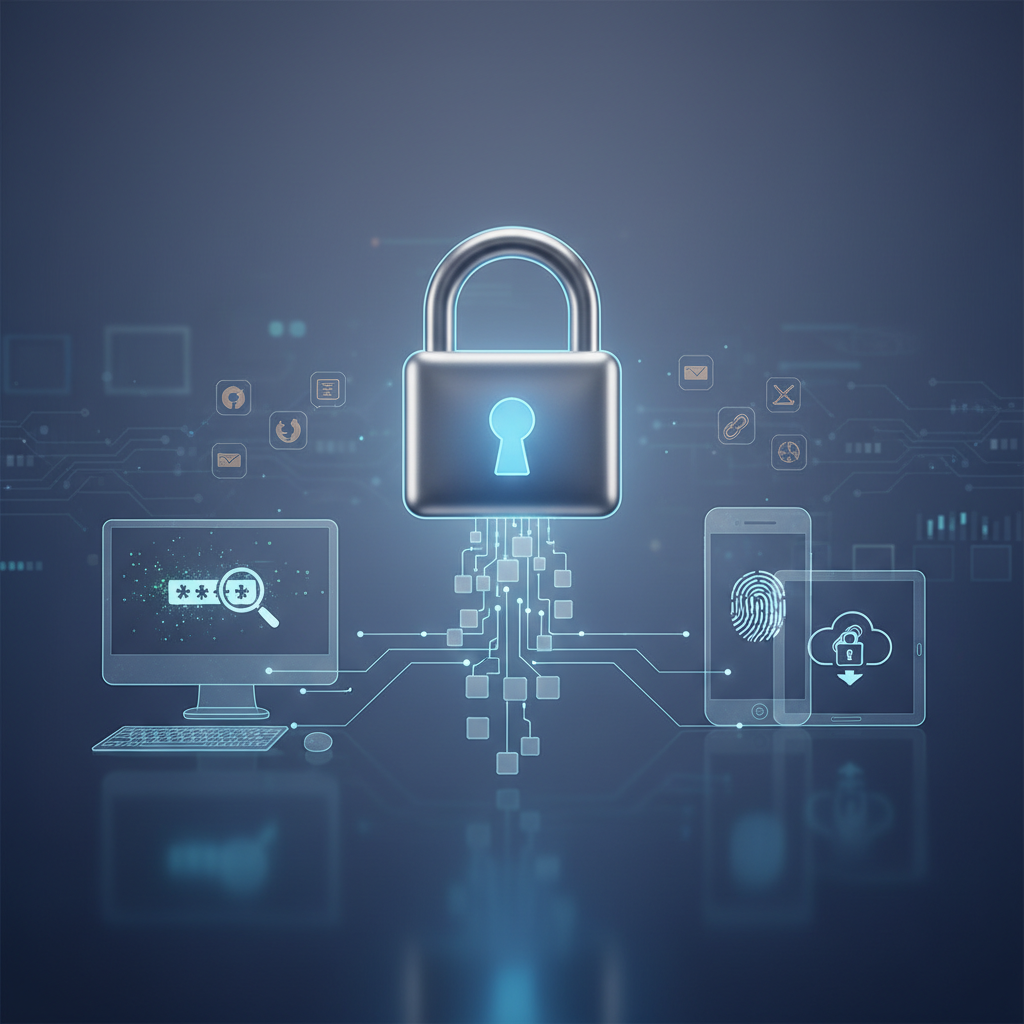
Šiuolaikiniame skaitmeniniame pasaulyje kiekvienas iš mūsų kasdien naudojasi dešimtimis skirtingų interneto svetainių, socialinių tinklų platformų, elektroninių parduotuvių bei įvairių paslaugų portalų. Sukurti unikalius, ilgus ir sudėtingus prisijungimo duomenis kiekvienai paskyrai yra būtina norint užtikrinti maksimalų saugumą, tačiau viską atsiminti tampa tiesiog neįmanoma misija. Būtent todėl daugelis vartotojų pasikliauja savo išmaniųjų įrenginių ir interneto naršyklių funkcijomis, kurios leidžia automatiškai išsaugoti prisijungimo vardus ir slaptažodžius. Tai itin patogu kasdienybėje, tačiau problemos prasideda tuomet, kai prireikia prisijungti prie savo paskyros iš naujo kompiuterio, kito asmens telefono, ar tiesiog norint pakeisti seną slaptažodį nauju. Tokiose situacijose kyla natūralus klausimas – kur rasti tuos saugiai paslėptus duomenis? Naršyklės ir operacinės sistemos juos šifruoja ir saugo giliai nustatymuose, todėl priklausomai nuo naudojamo įrenginio, paieškos kelias gali skirtis. Žinodami tikslius žingsnius, galėsite greitai ir be streso pasiekti savo asmeninę informaciją, nesvarbu, ar naudojatės asmeniniu kompiuteriu, ar išmaniuoju telefonu.
Kaip peržiūrėti išsaugotus slaptažodžius kompiuterio naršyklėse
Asmeniniuose kompiuteriuose dažniausiai slaptažodžiai yra patikimi interneto naršyklėms. Kiekviena moderni naršyklė turi integruotą slaptažodžių tvarkyklę, kuri sinchronizuoja duomenis su jūsų paskyra, pavyzdžiui, Google, Microsoft ar Apple. Norint pamatyti šiuos duomenis, jums reikės ne tik žinoti, kur ieškoti nustatymuose, bet ir patvirtinti savo tapatybę suvedant kompiuterio užrakto kodą ar slaptažodį.
Google Chrome naršyklė
Google Chrome yra viena populiariausių naršyklių pasaulyje, todėl didelė tikimybė, kad būtent joje slypi jūsų pamiršti duomenys. Chrome integruota Google slaptažodžių tvarkyklė veikia itin sklandžiai ir saugiai.
- Atidarykite Google Chrome naršyklę savo kompiuteryje.
- Viršutiniame dešiniajame kampe paspauskite ant trijų vertikalių taškų ikonos, atveriančios pagrindinį meniu.
- Išskleidžiamajame sąraše pasirinkite Nustatymai (Settings).
- Kairiajame meniu skydelyje suraskite ir paspauskite sekciją Automatinis pildymas ir slaptažodžiai (Autofill and passwords).
- Spustelėkite Google slaptažodžių tvarkyklė (Google Password Manager).
- Prieš jus atsivers visų išsaugotų svetainių sąrašas. Galite naudoti paieškos laukelį, norėdami greičiau rasti konkrečią svetainę.
- Paspaudę ant reikiamos svetainės pavadinimo, pamatysite savo prisijungimo vardą ir slaptažodį, kuris bus paslėptas taškeliais.
- Norėdami jį pamatyti, paspauskite akies ikonėlę. Naršyklė paprašys įvesti jūsų kompiuterio administratoriaus slaptažodį arba PIN kodą, kad įsitikintų, jog esate tikrasis įrenginio savininkas.
Mozilla Firefox naršyklė
Jei esate Mozilla Firefox naudotojas, jūsų duomenys taip pat yra saugūs ir lengvai pasiekiami. Firefox naudoja labai patogią sistemą, kuri leidžia vienoje vietoje valdyti visus prisijungimus.
- Atidarykite Mozilla Firefox naršyklę.
- Dešiniajame viršutiniame kampe paspauskite trijų horizontalių linijų ikoną (meniu).
- Pasirinkite Slaptažodžiai (Passwords) – dažnai šis pasirinkimas atidaro atskirą Firefox Lockwise arba tiesiog integruotą tvarkyklės langą.
- Kairėje pusėje matysite visų išsaugotų svetainių sąrašą. Pasirinkite tą, kurios duomenų ieškote.
- Dešinėje ekrano pusėje bus rodomas svetainės adresas, vartotojo vardas ir paslėptas slaptažodis.
- Paspauskite akies ikoną šalia slaptažodžio laukelio. Jei esate nustatę pagrindinį slaptažodį (Primary Password), sistema paprašys jį įvesti prieš atvaizduojant jautrius duomenis.
Safari naršyklė ir macOS sistema
Apple ekosistemoje slaptažodžiai yra tvarkomi per iCloud Keychain (raktų pakabuką), kuris saugo jūsų prisijungimus ir sinchronizuoja juos tarp visų jūsų Mac, iPhone bei iPad įrenginių.
- Atidarykite Safari naršyklę savo Mac kompiuteryje.
- Viršutinėje meniu juostoje paspauskite ant žodžio Safari ir iš sąrašo pasirinkite Nustatymai (Settings) arba Sistemos nustatymai (System Settings), jei naudojate naujesnę macOS versiją.
- Atsidariusiame lange pasirinkite skirtuką Slaptažodžiai (Passwords).
- Norėdami tęsti, turėsite patvirtinti savo tapatybę naudodami Touch ID (piršto atspaudą), Apple Watch arba įvesti savo Mac kompiuterio naudotojo slaptažodį.
- Pamatysite visų išsaugotų paskyrų sąrašą. Pasirinkę norimą svetainę, užvedę pelės žymeklį ant paslėpto slaptažodžio laukelio, galėsite jį atidengti.
Microsoft Edge naršyklė
Microsoft Edge naršyklė naudoja panašią architektūrą kaip ir Google Chrome, todėl procesas yra labai intuityvus, ypač Windows operacinės sistemos naudotojams.
- Atidarykite Microsoft Edge naršyklę.
- Viršutiniame dešiniajame kampe paspauskite trijų horizontalių taškų meniu ikoną.
- Pasirinkite Nustatymai (Settings).
- Pasirinkite skiltį Profiliai (Profiles) ir tuomet paspauskite ant Slaptažodžiai (Passwords).
- Išvysite išsaugotų prisijungimų sąrašą. Raskite reikiamą svetainę.
- Paspauskite akies ikoną. Sistema, naudodama Windows Hello, paprašys jūsų įvesti PIN kodą, nuskaityti piršto atspaudą arba veidą, priklausomai nuo to, kaip esate užrakinę savo kompiuterį.
Slaptažodžių peržiūra išmaniuosiuose telefonuose
Šiandien didžioji dalis interneto srauto keliauja per išmaniuosius telefonus. Todėl visiškai natūralu, kad daugiausiai prisijungimo duomenų yra sukaupiama būtent šiuose kompaktiškuose įrenginiuose. Nesvarbu, ar esate prisiekęs Android fanas, ar ištikimas Apple naudotojas, procesas norint atskleisti išsaugotus kodus yra patogiai integruotas į pačias operacines sistemas.
Android įrenginiuose
Android išmaniuosiuose telefonuose, tokiuose kaip Samsung, Xiaomi, Google Pixel ir kituose, slaptažodžiai dažniausiai yra pririšti prie jūsų Google paskyros ir tvarkomi per Google slaptažodžių tvarkyklę.
- Pirmasis būdas per įrenginio nustatymus: Atidarykite telefono Nustatymai (Settings) programėlę. Slinkite žemyn, kol rasite skiltį Google. Paspauskite Tvarkyti Google paskyrą (Manage your Google Account). Pereikite į skirtuką Sauga (Security). Slinkite į patį apačią ir pasirinkite Slaptažodžių tvarkyklė (Password Manager). Čia rasite visus prisijungimus. Pasirinkę norimą svetainę, turėsite patvirtinti tapatybę ekrano užrakto kodu arba biometriniais duomenimis, ir tuomet galėsite pamatyti slaptažodį paspaudę akies ikoną.
- Antrasis būdas per Chrome naršyklę telefone: Atidarykite Chrome programėlę, paspauskite trijų taškų meniu, pasirinkite Nustatymai, tuomet Slaptažodžių tvarkyklė. Veiksmų eiga atsidarius šiam meniu yra identiška – patvirtinate tapatybę ir peržiūrite duomenis.
iPhone ir iPad įrenginiuose
Apple įrenginiuose išsaugoti slaptažodžiai yra integruoti giliai į iOS nustatymus, kas užtikrina aukštą saugumo lygį. Be to, su naujausiomis iOS versijomis, slaptažodžiai tapo dar lengviau prieinami.
- Atidarykite Nustatymai (Settings) programėlę savo iPhone arba iPad ekrane.
- Slinkite žemyn ir ieškokite skilties Slaptažodžiai (Passwords). Naujausiose iOS versijose Apple netgi išleido atskirą programėlę pavadinimu Passwords, tačiau nustatymų meniu vis dar veikia.
- Sistemai paprašius, patvirtinkite savo tapatybę naudodami Face ID (veido atpažinimą), Touch ID (piršto atspaudą) arba įrenginio atrakinimo kodą.
- Atsidariusiame sąraše matysite visas svetaines ir programėles, kurioms išsaugoti prisijungimo duomenys. Viršuje esanti paieškos juosta padės greitai surasti specifinę paskyrą.
- Spustelėkite ant reikiamos svetainės ar programėlės pavadinimo.
- Atsidariusiame lange matysite laukelį Slaptažodis (Password). Paspaudus ant jo, taškeliai pasikeis į realų slaptažodžio tekstą, kurį galėsite nukopijuoti.
Saugumo patarimai tvarkant išsaugotus slaptažodžius
Nors išsaugoti slaptažodžiai įrenginiuose yra didžiulis patogumas, jis atneša ir tam tikrų saugumo iššūkių. Labai svarbu suprasti, kad patogumas niekada neturėtų kompromituoti jūsų asmeninių duomenų, ypač elektroninės bankininkystės ar pagrindinio elektroninio pašto saugumo.
Visų pirma, niekada nepalikite savo kompiuterio ar išmaniojo telefono be užrakto. Kadangi visos slaptažodžių tvarkyklės reikalauja įrenginio atrakinimo kodo tam, kad parodytų išsaugotus duomenis, šis kodas yra jūsų pagrindinė gynybos linija. Jei nenaudojate PIN kodo, slaptažodžio ar biometrinių duomenų įrenginio užrakinimui, bet kas, paėmęs jūsų telefoną ar atsisėdęs prie jūsų kompiuterio, gali per kelias sekundes pasiekti visus jūsų slaptažodžius.
Antra, venkite saugoti pačius jautriausius slaptažodžius naršyklėse. Nors naršyklių apsauga nuolat tobulėja, joms kartais būdingos spragos. Pagrindinio elektroninio pašto, prie kurio pririštos visos kitos jūsų paskyros, bei finansinių institucijų slaptažodžius geriausia atsiminti mintinai arba saugoti specializuotose, papildomai šifruotose trečiųjų šalių programėlėse.
Trečia, apsvarstykite galimybę naudoti dedikuotas slaptažodžių tvarkykles. Programos, tokios kaip Bitwarden, 1Password ar NordPass, suteikia daug daugiau funkcionalumo nei paprastos naršyklių funkcijos. Jos leidžia saugiai dalintis slaptažodžiais su šeimos nariais, generuoti itin sudėtingus kodus, ir reikalauja atskiro „Master“ (pagrindinio) slaptažodžio, kuris nėra susietas su jūsų įrenginio atrakinimo kodu. Taip sukuriamas dar vienas stiprus apsaugos sluoksnis.
Dažniausiai užduodami klausimai (DUK)
Ar kiti žmonės, besinaudojantys mano kompiuteriu, gali matyti mano slaptažodžius?
Jeigu kompiuteriu dalinatės su kitais šeimos nariais ar kolegomis ir visi naudojatės viena paskyra (vienu bendru vartotojo profiliu, kuris neturi slaptažodžio), tuomet taip, jie gali atidaryti naršyklę ir matyti išsaugotus prisijungimus. Norint to išvengti, kiekvienas kompiuterio naudotojas turėtų turėti atskirą asmeninį profilį operacinėje sistemoje su savo asmeniniu užrakto kodu.
Ką daryti, jei naršyklės nustatymuose nematau ieškomo slaptažodžio?
Jei sąraše slaptažodžio nėra, greičiausiai naršyklė jo neįšsaugojo. Tai gali nutikti, jei pirmą kartą prisijungiant prie svetainės paspaudėte mygtuką Niekada nesaugoti (Never save). Taip pat gali būti, kad naršyklės istorija ar slapukai buvo neseniai ištrinti kartu su išsaugotais duomenimis, arba naršote atsijungę nuo savo pagrindinės paskyros.
Ar saugu naudoti tą patį slaptažodį keliose svetainėse, jei naršyklė juos visus atsimena?
Vienareikšmiškai ne. Tai yra viena didžiausių saugumo klaidų. Jei programišiai įsilauš į vieną, net ir nelabai svarbią, interneto svetainę ir pavogs jos vartotojų duomenų bazę, jie automatiškai išbandys tą patį jūsų elektroninio pašto ir slaptažodžio derinį kitose platformose, pavyzdžiui, socialiniuose tinkluose ar mokėjimų sistemose. Būtent todėl, turint slaptažodžių tvarkyklę, turėtumėte leisti jai sugeneruoti visiškai skirtingus, atsitiktinių simbolių slaptažodžius kiekvienai paskyrai.
Kaip ištrinti senus ir nebereikalingus prisijungimo duomenis iš įrenginio?
Procesas yra labai paprastas ir panašus į peržiūrą. Nuvykus į anksčiau minėtus slaptažodžių nustatymų meniu ir pasirinkus konkrečią svetainę, šalia galimybės peržiūrėti, visada rasite mygtuką Ištrinti (Delete) arba Pašalinti (Remove). Rekomenduojama reguliariai atlikti tokią reviziją ir ištrinti neaktyvias paskyras, kad jūsų duomenų bazė būtų švari ir saugi.
Alternatyvūs žingsniai neradus reikiamų prisijungimo duomenų
Net ir atidžiai patikrinus visus kompiuterius bei išmaniuosius telefonus, kartais tenka susidurti su situacija, kai ieškomo slaptažodžio tiesiog nėra. Tai gali nutikti dėl įrenginio pakeitimo, atsitiktinio duomenų ištrynimo ar programinės įrangos atnaujinimo klaidų. Tokiu atveju svarbu nepanikuoti. Beveik kiekviena moderni interneto platforma siūlo funkciją Pamiršau slaptažodį (Forgot password). Pasinaudojus šia funkcija, į jūsų registruotą elektroninio pašto dėžutę arba mobilųjį telefoną SMS žinute bus atsiųsta saugi nuoroda arba kodas tapatybės patvirtinimui. Sėkmingai atstačius prieigą ir sukūrus naują kombinaciją, yra kritiškai svarbu užtikrinti, kad šį kartą naršyklė jį išsaugotų, arba dar geriau – nedelsiant įrašyti naujuosius duomenis į patikimą slaptažodžių tvarkyklę. Taip pat verta patikrinti fizinius užrašus, jeigu turite įprotį svarbiausius kodus žymėtis užrašų knygelėse, tačiau atminkite, kad fiziniai užrašai turėtų būti laikomi itin saugioje, pašaliniams asmenims neprieinamoje vietoje. Nuolatinis budrumas ir atsakingas požiūris į savo skaitmeninę tapatybę leis ateityje išvengti ilgo laiko gaišimo ir streso, praradus prieigą prie svarbių asmeninių paskyrų.