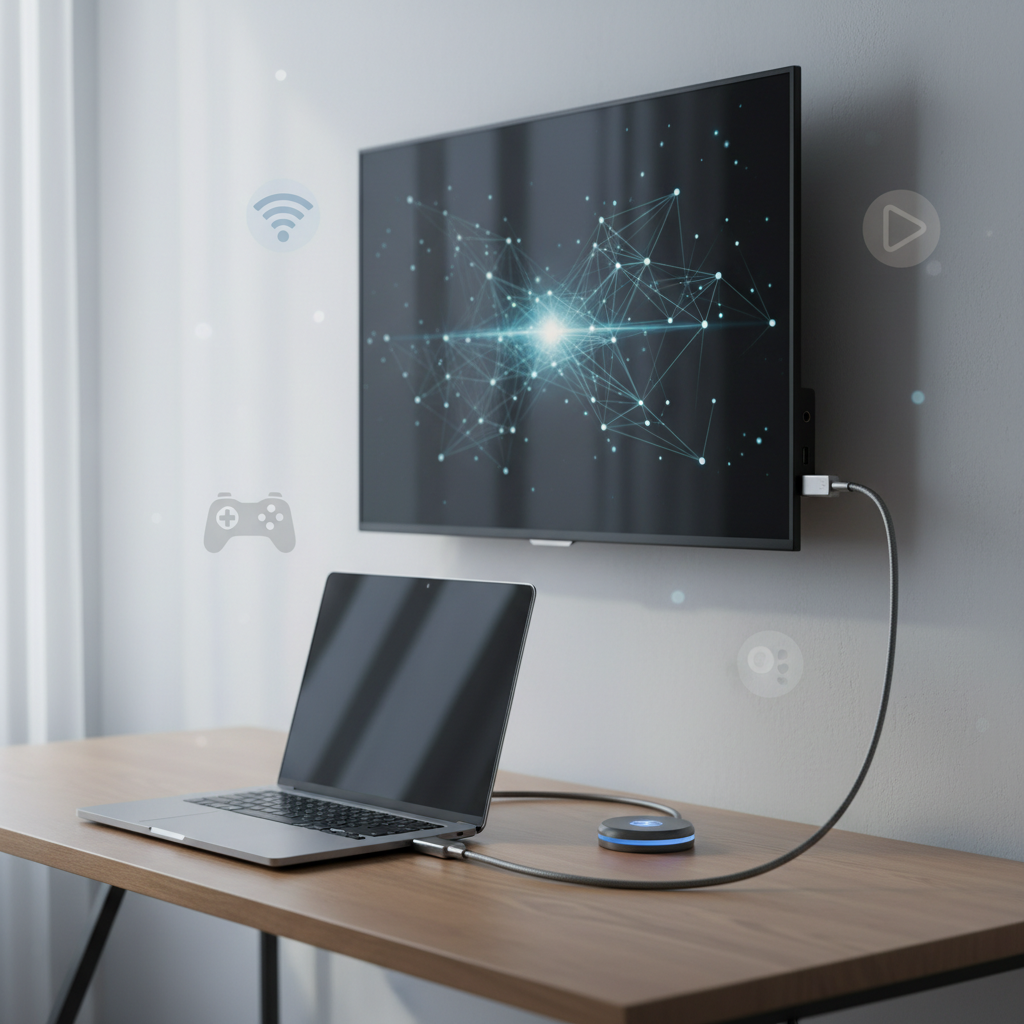
Šiandienos skaitmeniniame pasaulyje kompiuteris yra neatsiejamas nuo darbo, mokymosi ir, žinoma, pramogų. Nors nešiojamųjų ar stalinių kompiuterių ekranai darosi vis raiškesni ir kokybiškesni, kartais norisi kur kas didesnio vaizdo. Nesvarbu, ar planuojate surengti jaukią filmų peržiūrą su šeima, norite patogiai žaisti moderniausius vaizdo žaidimus sėdėdami ant sofos, ar turite pristatyti svarbų projektą kolegoms – kompiuterio ekrano dubliavimas arba išplėtimas dideliame televizoriaus ekrane yra tobulas sprendimas. Technologijoms sparčiai tobulėjant, šis procesas tapo itin paprastas ir prieinamas kiekvienam. Jį galima atlikti dviem pagrindiniais būdais: naudojant tradicinius laidus, kurie užtikrina maksimalų stabilumą, arba pasikliaujant belaidėmis technologijomis, kurios suteikia neprilygstamą laisvę ir tvarką namų erdvėje. Šiame išsamiame gide žingsnis po žingsnio aptarsime visus įmanomus prijungimo metodus, reikalingą įrangą ir gudrybes, kurios padės išvengti techninių nesklandumų.
Laidinis prijungimo būdas: maksimalus greitis ir neprilygstama kokybė
Nors gyvename belaidžių technologijų eroje, fizinis laidas vis dar išlieka absoliučiu favoritu, kai kalbame apie vaizdo ir garso perdavimo kokybę bei stabilumą. Laidinis ryšys visiškai eliminuoja vaizdo vėlavimą (angl. input lag), kas yra kritiškai svarbu žaidėjams, ir užtikrina, kad aukštos raiškos filmai nesustotų krautis pačioje įdomiausioje vietoje dėl Wi-Fi trikdžių.
HDMI jungtis – standartinis ir patikimiausias pasirinkimas
HDMI (angl. High-Definition Multimedia Interface) yra bene labiausiai paplitęs standartas visame pasaulyje. Beveik visi šiuolaikiniai televizoriai ir dauguma nešiojamųjų bei stalinių kompiuterių turi bent vieną HDMI prievadą. Didžiausias šios jungties privalumas yra tas, kad vienu laidu vienu metu perduodamas ir aukščiausios kokybės vaizdas, ir daugiakanalis garsas. Norėdami sujungti įrenginius šiuo būdu, atlikite šiuos paprastus veiksmus:
- Suraskite HDMI prievadą savo kompiuteryje ir televizoriuje. Televizoriuje jie dažniausiai būna įrenginio nugarėlėje arba šone ir yra sunumeruoti (pvz., HDMI 1, HDMI 2).
- Prijunkite vieną HDMI laido galą į kompiuterį, o kitą – į laisvą televizoriaus lizdą. Šį veiksmą rekomenduojama atlikti, kai abu įrenginiai yra įjungti, kad operacinė sistema iškart atpažintų naują ekraną.
- Paimkite televizoriaus nuotolinio valdymo pultelį ir paspauskite vaizdo šaltinio pasirinkimo mygtuką (dažniausiai žymimas Source arba Input).
- Iš pateikto sąrašo pasirinkite tą HDMI numerį, prie kurio fiziškai prijungėte laidą.
- Kompiuterio ekranas turėtų automatiškai atsirasti televizoriuje. Jei taip neįvyko, kompiuteryje reikės pakoreguoti ekrano nustatymus.
Verta paminėti, kad HDMI laidai turi skirtingas versijas. Jei norite žiūrėti 4K raiškos vaizdo įrašus 60 kadrų per sekundę greičiu, jums reikės bent HDMI 2.0 laido. Jei turite itin modernų televizorių ir galingą kompiuterį bei norite mėgautis 4K raiška su 120 Hz atsinaujinimo dažniu, būtina naudoti HDMI 2.1 standarto laidą.
Alternatyvūs laidai: DisplayPort, DVI ir VGA
Ne visi kompiuteriai turi standartinę HDMI jungtį. Senesni modeliai arba specifiniai verslo klasės kompiuteriai gali turėti kitokio tipo prievadus. Laimei, pasinaudojus atitinkamais adapteriais, juos taip pat galima sėkmingai sujungti su televizoriumi.
- DisplayPort: Ši jungtis dažniausiai sutinkama staliniuose kompiuteriuose. Ji palaiko labai aukštą raišką ir atsinaujinimo dažnį, taip pat perduoda garsą. Kadangi televizoriai retai turi tiesioginę DisplayPort įvestį, jums prireiks DisplayPort į HDMI adapterio arba laido.
- DVI: Kiek senesnė technologija, kuri perduoda tik vaizdo signalą. Jei naudosite DVI į HDMI laidą, vaizdą televizoriuje matysite, tačiau garsas vis tiek sklis iš kompiuterio. Norint garso televizoriuje, teks prijungti papildomą garso laidą.
- VGA: Tai labai sena analoginė jungtis, kurią galima rasti tik senuose kompiuteriuose ir televizoriuose. Ji nepalaiko aukštos raiškos ir perduoda tik vaizdą. Naudojant VGA, vaizdo kokybė bus pastebimai prastesnė.
Belaidžiai sprendimai: maksimalus komfortas be jokių laidų
Jei nemėgstate laidų raizgalynės arba jūsų kompiuteris stovi kitame kambario gale nei televizorius, belaidis ryšys yra tobulas išsigelbėjimas. Nors šis būdas gali turėti minimalų vaizdo vėlavimą, jis idealiai tinka naršymui internete, nuotraukų peržiūrai, prezentacijoms ir filmų transliacijoms.
„Miracast“ technologija „Windows“ vartotojams
Dauguma šiuolaikinių išmaniųjų televizorių (angl. Smart TV) ir kompiuterių su „Windows 10“ ar „Windows 11“ operacinėmis sistemomis palaiko Miracast technologiją. Tai tarsi nematomas HDMI laidas, leidžiantis tiesiogiai dalintis ekranu be tarpinio maršrutizatoriaus (nors abu įrenginiai turi palaikyti „Wi-Fi“).
- Įsitikinkite, kad jūsų išmanusis televizorius yra įjungtas ir prijungtas prie to paties „Wi-Fi“ tinklo kaip ir kompiuteris (nors Miracast naudoja tiesioginį ryšį, bendras tinklas padeda įrenginiams lengviau vienas kitą atrasti).
- Televizoriaus nustatymuose aktyvuokite ekrano dubliavimo funkciją (skirtingų gamintojų televizoriuose ji gali vadintis Screen Mirroring, Miracast, Anyview Cast ar Smart View).
- Kompiuteryje klaviatūroje vienu metu paspauskite mygtukų kombinaciją Windows klavišas + K.
- Dešinėje ekrano pusėje atsidarys skydelis, kuriame matysite prieinamus belaidžius ekranus. Sąraše suraskite savo televizoriaus pavadinimą ir paspauskite ant jo.
- Po kelių sekundžių kompiuterio vaizdas bus perkeltas į televizorių.
Vaizdo perdavimas naudojant „Google Chromecast“
Jei jūsų televizorius neturi integruotos išmaniosios sistemos, bet turi laisvą HDMI prievadą, puikus sprendimas yra išorinis Google Chromecast priedėlis. Be to, daugelis televizorių su „Android TV“ ar „Google TV“ operacine sistema šią technologiją turi jau integruotą gamykloje.
Norėdami naudotis šiuo būdu, kompiuteryje privalote turėti įdiegtą „Google Chrome“ interneto naršyklę. Atidarykite naršyklę, viršutiniame dešiniajame kampe paspauskite trijų taškų piktogramą ir pasirinkite Cast… (liet. Transliuoti). Pasirodžiusiame langelyje galėsite pasirinkti, ką norite rodyti televizoriuje: transliuoti tik vieną konkretų naršyklės skirtuką (tai idealu žiūrint vaizdo įrašus internete) arba transliuoti visą kompiuterio darbalaukį (angl. Cast desktop), kas leis matyti absoliučiai viską, ką darote kompiuteryje. Pasirinkite savo „Chromecast“ įrenginį ir mėgaukitės vaizdu dideliame ekrane.
„Apple AirPlay“ sprendimai „Mac“ kompiuteriams
„Apple“ ekosistemos vartotojams, turintiems „MacBook“ ar „iMac“ kompiuterius, belaidis prisijungimas prie televizoriaus vyksta per AirPlay technologiją. Tam jums reikės išmaniojo televizoriaus, palaikančio „AirPlay 2“, arba prie televizoriaus prijungto „Apple TV“ priedėlio. Procesas yra itin sklandus:
- Įsitikinkite, kad „Mac“ kompiuteris ir televizorius (arba „Apple TV“) yra prijungti prie to paties „Wi-Fi“ tinklo.
- Kompiuterio meniu juostoje (viršuje) suraskite ir paspauskite „Control Center“ piktogramą.
- Pasirinkite Screen Mirroring.
- Iš sąrašo išsirinkite savo televizorių. Vaizdas bus nedelsiant pradėtas transliuoti.
Vaizdo ir garso nustatymų optimizavimas operacinėje sistemoje
Sėkmingai sujungus įrenginius (laidu ar belaidžiu būdu), operacinė sistema dažniausiai pagal nutylėjimą dubliuoja vaizdą – t. y. rodo tą patį vaizdą abiejuose ekranuose. Tačiau tai ne visada yra patogiausias režimas. „Windows“ operacinėje sistemoje paspaudę kombinaciją Windows klavišas + P galite rinktis iš keturių skirtingų ekrano atvaizdavimo scenarijų:
- PC screen only (Tik kompiuterio ekranas): Vaizdas televizoriuje bus išjungtas, ekranas veiks tik kompiuteryje.
- Duplicate (Dubliuoti): Abiejuose ekranuose matysite visiškai identišką vaizdą. Tai puikiai tinka prezentacijoms.
- Extend (Išplėsti): Televizorius taps lyg antruoju jūsų monitoriumi. Galėsite tempti langus iš vieno ekrano į kitą, viename ekrane dirbti, o kitame – paleisti filmą.
- Second screen only (Tik antrasis ekranas): Nešiojamojo kompiuterio ekranas išsijungs, ir visas vaizdas persikels tik į televizorių. Tai naudinga norint taupyti kompiuterio bateriją, kai žiūrite filmą.
Kartais po prijungimo vaizdas gali atrodyti susiliejęs arba neatitikti televizoriaus kraštų. Tokiu atveju kompiuteryje nueikite į ekrano nustatymus (angl. Display settings) ir įsitikinkite, kad parinkta tinkama ekrano skiriamoji geba (angl. Resolution), atitinkanti jūsų televizoriaus parametrus (dažniausiai 1920×1080 (Full HD) arba 3840×2160 (4K)).
Dažniausiai užduodami klausimai
Prijungiant kompiuterį prie televizoriaus, kartais susiduriama su netikėtomis kliūtimis. Šiame skyriuje atsakome į dažniausiai vartotojams kylančius klausimus (DUK) ir padedame greitai išspręsti problemas.
1. Kodėl prijungus kompiuterį prie televizoriaus HDMI laidu nėra garso?
Tai viena dažniausių problemų. Dažniausiai taip nutinka todėl, kad kompiuteris automatiškai neperjungia garso išvesties kanalo. Norėdami tai ištaisyti „Windows“ sistemoje, apatiniame dešiniajame ekrano kampe (užduočių juostoje) paspauskite garso garsiakalbio piktogramą ir išskleidę sąrašą pasirinkite savo televizoriaus pavadinimą (arba HDMI Output). Garsas turėtų nedelsiant persikelti į televizoriaus garsiakalbius.
2. Ką daryti, jei televizorius rodo „No Signal“ (Nėra signalo), nors laidas prijungtas?
Pirmiausia patikrinkite, ar televizoriuje pasirinkote teisingą vaizdo įvesties šaltinį. Jei laidą įkišote į HDMI 2 lizdą, pulteliu taip pat turite pasirinkti HDMI 2. Jei šaltinis teisingas, patikrinkite patį laidą – atjunkite ir vėl tvirtai prijunkite jį prie abiejų įrenginių. Taip pat kompiuteryje paspauskite „Windows + P“ ir įsitikinkite, kad nėra pasirinktas „PC screen only“ režimas.
3. Ar galiu žaisti kompiuterinius žaidimus naudodamas belaidį ryšį?
Nors techniškai tai įmanoma, žaidėjams, ypač žaidžiantiems greitos reakcijos reikalaujančius žaidimus (šaudykles, lenktynes), belaidis ryšys nerekomenduojamas. Miracast ar Chromecast sukelia pastebimą vaizdo ir signalo perdavimo vėlavimą (angl. lag). Jūsų judesys pele bus atvaizduojamas televizoriuje su dalies sekundės uždelsimu, kas labai pablogina žaidimo patirtį. Žaidimams visada naudokite HDMI arba DisplayPort laidą.
4. Ar man būtinai reikia išmaniojo televizoriaus, kad galėčiau prisijungti belaidžiu būdu?
Ne, išmanusis televizorius nėra privalomas. Jei jūsų televizorius yra senesnis ir neturi „Wi-Fi“ imtuvo bei išmaniųjų funkcijų, prie jo HDMI lizdo galite prijungti belaidžio perdavimo priedėlį, tokį kaip „Google Chromecast“, „Amazon Fire TV Stick“ ar „Microsoft Wireless Display Adapter“. Šie nedideli prietaisai suteiks jūsų senam televizoriui visas reikalingas išmaniąsias funkcijas ir leis priimti belaidį signalą iš kompiuterio.
Pažangūs patarimai žaidėjams ir kino entuziastams
Jei esate maksimalios vaizdo kokybės ieškotojas, vien tik sujungti įrenginius neužteks – būtina pritaikyti tam tikrus nustatymus. Televizoriai dažnai naudoja vaizdo apdorojimo technologijas, kurios pagerina televizijos transliacijas, bet visiškai netinka kompiuterio vaizdui. Norėdami išvengti „muiluoto“ teksto ir uždelsto pelės kursoriaus judėjimo, televizoriaus nustatymuose būtinai suraskite ir aktyvuokite Game Mode (Žaidimų režimas) arba PC Mode (Kompiuterio režimas). Šis režimas išjungia visus nereikalingus televizoriaus vaizdo filtrus, todėl signalas iš kompiuterio apdorojamas kur kas greičiau.
Kitas svarbus aspektas yra spalvų atvaizdavimas. Modernūs televizoriai palaiko HDR (angl. High Dynamic Range) technologiją, kuri suteikia vaizdui ypatingą gylį, ryškesnį kontrastą ir natūralesnes spalvas. Norint tuo pasinaudoti, kompiuteryje turi būti aktyvuotas HDR palaikymas. „Windows“ nustatymuose prie ekrano parametrų suraskite „Windows HD Color“ arba paprastą jungiklį „Use HDR“ ir jį įjunkite. Atkreipkite dėmesį, kad tai geriausiai veikia naudojant aukštos kokybės laidinį ryšį. Galiausiai, įsitikinkite, kad vaizdo plokštės nustatymuose (pavyzdžiui, „NVIDIA Control Panel“ ar „AMD Radeon Settings“) yra parinktas „Full RGB“ spalvų spektras. Tinkamai sureguliavus šiuos parametrus, jūsų televizorius taps neįtikėtino dydžio ir stulbinamos kokybės monitoriumi, suteiksiančiu pačias geriausias patirtis tiek dirbant, tiek pramogaujant.