Šiuolaikiniame nuolat skubančiame ir technologijų perpildytame pasaulyje stabilus ir greitas interneto ryšys tapo ne tik prabanga, bet ir absoliučia kasdiene būtinybe. Nesvarbu, ar dirbate nuotoliniu būdu jaukioje senamiesčio kavinėje, ar keliaujate traukiniu per visą šalį, ar tiesiog susidūrėte su netikėtais ir laikinais namų interneto tiekėjo sutrikimais, gebėjimas greitai ir be jokios papildomos įrangos sukurti asmeninį interneto tinklą yra neįkainojamas įgūdis. Išmanusis telefonas, kurį kiekvieną dieną nešiojamės savo kišenėje, slepia daugybę galingų funkcijų, o viena iš pačių naudingiausių – galimybė juo pasinaudoti kaip nešiojamuoju modemu ar belaidžiu maršrutizatoriumi. Nors daugeliui pažengusių vartotojų ši funkcija jau yra puikiai žinoma ir nuolat naudojama, vis dar atsiranda tokių, kurie nežino, kaip taisyklingai ir, svarbiausia, saugiai aktyvuoti šį režimą, kad internetas veiktų sklandžiai, o telefono baterija ir mobilaus ryšio duomenų limitas neišsektų pernelyg greitai. Šis procesas, technologijų pasaulyje dažnai vadinamas interneto dalinimusi arba „Hotspot“ funkcija, leidžia jūsų telefonui priimti mobilųjį 4G ar 5G ryšį iš operatoriaus bokštų ir per „Wi-Fi“, „Bluetooth“ ar USB laidą perduoti jį kitiems jūsų ar jūsų draugų įrenginiams: nešiojamiesiems kompiuteriams, planšetėms, išmaniesiems televizoriams ar net kitam išmaniajam telefonui, kuriam tuo metu baigėsi duomenys. Kadangi skirtingos operacinės sistemos ir skirtingų gamintojų telefonų modeliai turi šiek tiek besiskiriančius nustatymų meniu išdėstymus, labai svarbu suprasti pagrindinius veikimo principus, kurie padės be vargo susieti bet kokius įrenginius ir mėgautis nepertraukiamu ryšiu bet kurioje pasaulio vietoje.
Kodėl mobilusis interneto prieigos taškas yra toks svarbus šiuolaikiniam vartotojui?
Prieš pradedant gilintis į techninius jūsų išmaniojo įrenginio nustatymus, verta išsamiai aptarti, kokiose konkrečiose situacijose ši telefono funkcija gali tiesiog išgelbėti jūsų dieną. Pirmiausia ir svarbiausia priežastis yra jūsų asmeninių duomenų saugumas. Nemažai žmonių, dirbančių ar tiesiog naršančių internete viešose vietose, tokiose kaip oro uostai, viešbučiai, bibliotekos ar kavinės, iš inercijos jungiasi prie nemokamų, atvirų ir jokiu slaptažodžiu neapsaugotų „Wi-Fi“ tinklų. Svarbu žinoti, kad tokie vieši tinklai kelia didžiulę grėsmę jūsų kibernetiniam saugumui. Programišiai gali labai lengvai perimti neapsaugotu tinklu siunčiamą informaciją, įskaitant jūsų elektroninės bankininkystės prisijungimus, asmeninius susirašinėjimus ar darbinius dokumentus. Naudodami savo telefono mobilųjį internetą ir sukurdami asmeninį, slaptažodžiu apsaugotą prieigos tašką, jūs sukuriate uždarą, šifruotą kanalą tarp savo kompiuterio ir telefono, taip užkirsdami kelią duomenų vagystėms.
Antroji priežastis – neprilygstamas lankstumas ir mobilumas dirbant nuotoliniu būdu. Darbas iš namų evoliucionavo į darbą iš bet kurios pasaulio vietos. Turėdami telefoną su patikimu duomenų planu, jūs nesate pririšti prie vienos fizinės lokacijos. Galite dirbti sėdėdami parke ant suoliuko, važiuodami automobiliu (jei nesate vairuotojas) ar ilsėdamiesi sodyboje už miesto, kur laidinis internetas apskritai nėra atvestas. Be to, ši funkcija yra nepamainoma kelionių užsienyje metu, ypač jei įsigijote vietinę SIM kortelę su dideliu duomenų kiekiu ir norite tuo pačiu ryšiu aprūpinti visos keliaujančios šeimos įrenginius, taip sutaupydami pinigų brangiems tarptinklinio ryšio mokesčiams.
Kaip pasidalinti interneto ryšiu naudojant „Android“ operacinę sistemą?
„Android“ išmaniųjų telefonų rinka yra labai plati ir dinamiška, joje dominuoja tokie pasauliniai gamintojai kaip „Samsung“, „Xiaomi“, „Google“, „OnePlus“, „Motorola“ ir daugelis kitų. Dėl šios priežasties nustatymų meniu pavadinimai ir vizualinis išdėstymas gali šiek tiek skirtis priklausomai nuo konkretaus gamintojo sukurtos vartotojo sąsajos modifikacijos, tačiau fundamentalus veikimo principas ir aktyvavimo logika visada išlieka ta pati. Dažniausiai naudojamas, pats universaliausias ir patogiausias būdas yra sukurti belaidį „Wi-Fi“ tinklą tiesiai iš savo išmaniojo telefono, prie kurio galės prisijungti bet koks kitas išmanusis įrenginys.
Žingsniai belaidžio tinklo („Wi-Fi Hotspot“) sukūrimui „Android“ telefone
Norėdami sukurti asmeninį „Wi-Fi“ tinklą savo „Android“ įrenginyje, atidžiai atlikite šiuos paprastus veiksmus:
- Atidarykite pagrindinį savo telefono Nustatymų (Settings) meniu, kurį dažniausiai žymi krumpliaračio formos ikona pagrindiniame ekrane arba programėlių sąraše.
- Suraskite ir paspauskite skiltį, pavadintą Tinklas ir internetas, Ryšiai arba Belaidis ryšys ir tinklai (priklausomai nuo telefono modelio).
- Atsidariusiame lange ieškokite pasirinkimo Interneto prieigos taškas ir susiejimas (angl. Hotspot & tethering) arba tiesiog Mobilusis prieigos taškas.
- Pasirinkite „Wi-Fi“ prieigos taškas ir aktyvuokite jį perjungdami ekrane matomą slankiklį į įjungimo padėtį.
- Tame pačiame nustatymų lange būtinai patikrinkite, kaip vadinasi jūsų naujai sukurtas tinklas (Tinklo pavadinimas arba SSID), ir nustatykite stiprų, sunkiai atspėjamą slaptažodį. Rekomenduojama naudoti bent 8 simbolius, įskaitant didžiąsias ir mažąsias raides bei skaičius.
Kai visi šie žingsniai bus sėkmingai atlikti, paimkite tą įrenginį (pavyzdžiui, nešiojamąjį kompiuterį), kuriam reikia interneto ryšio, atidarykite jo „Wi-Fi“ tinklų paieškos langą, suraskite savo telefono tinklo pavadinimą ir suveskite ką tik sukurtą slaptažodį. Prieigos tašką vėliau galėsite daug greičiau įjungti ir išjungti tiesiog perbraukę pirštu nuo telefono ekrano viršaus žemyn ir paspaudę greitųjų nustatymų ikoną „Prieigos taškas“.
USB ir „Bluetooth“ susiejimo alternatyvos „Android“ sistemose
Be populiariojo „Wi-Fi“ metodo, „Android“ operacinė sistema siūlo dar du itin naudingus būdus dalintis internetu: per USB laidą ir per „Bluetooth“ ryšį. Dalinimasis per USB kabelį (USB tethering) yra idealus pasirinkimas, kai interneto reikia stacionariam kompiuteriui be belaidžio ryšio imtuvo arba kai norite maksimaliai stabilaus ryšio su mažiausiu įmanomu vėlavimu (pingo laiku), pavyzdžiui, žaidžiant kompiuterinius žaidimus ar dalyvaujant svarbioje vaizdo konferencijoje. Tiesiog sujunkite telefoną su kompiuteriu duomenų perdavimo laidu, eikite į tuos pačius prieigos taško nustatymus ir aktyvuokite USB susiejimas funkciją. Kitas būdas – „Bluetooth“ susiejimas – yra pats lėčiausias duomenų perdavimo prasme, tačiau jis turi vieną didžiulį privalumą: jis naudoja neįtikėtinai mažai telefono baterijos energijos. Tai puikiai tinka išmaniesiems laikrodžiams, automobilio navigacijos sistemoms ar tiesiog naršymui internete, kai nesisiunčiami didelės apimties failai.
Kaip sukurti interneto prieigos tašką „iPhone“ (iOS) telefone?
„Apple“ sukurta „iOS“ operacinė sistema, kurią naudoja visi „iPhone“ išmanieji telefonai, visame pasaulyje garsėja savo intuityviu, minimalistiniu ir labai standartizuotu dizainu. Dėl šios priežasties interneto dalinimosi, kuris „Apple“ ekosistemoje oficialiai vadinamas „Personal Hotspot“ (Asmeninis prieigos taškas), aktyvavimas yra itin paprastas ir identiškas visuose „iPhone“ modeliuose, nepriklausomai nuo to, ar turite senesnį įrenginį, ar patį naujausią flagmaną. Be to, ši funkcija stebėtinai sklandžiai veikia visoje „Apple“ ekosistemoje, leidžianti kitiems jūsų „Apple“ įrenginiams prie interneto prisijungti beveik automatiškai.
Asmeninio prieigos taško aktyvavimas „Apple“ įrenginiuose
Norėdami paleisti asmeninį prieigos tašką savo „iPhone“ išmaniajame telefone, vadovaukitės šia nesudėtinga ir aiškia seka:
- Pagrindiniame savo „iPhone“ ekrane suraskite ir atidarykite programėlę Nustatymai (Settings).
- Meniu sąraše ieškokite skilties Asmeninis prieigos taškas (Personal Hotspot) ir paspauskite ant jos. Jei šio pasirinkimo pirmajame puslapyje nematote, pirmiausia užeikite į skiltį Mobilusis ryšys (Cellular arba Mobile Data) – ten tikrai rasite asmeninio prieigos taško parinktį.
- Atsidariusiame lange aktyvuokite funkciją Leisti kitiems prisijungti (Allow Others to Join), perstumdami žalią jungiklį.
- Iškart po šiuo nustatymu matysite skiltį „Wi-Fi“ slaptažodis. Paspauskite ant jos ir sukurkite saugų bent 8 simbolių ilgio slaptažodį, kuris apsaugos jūsų ryšį nuo nepageidaujamų kaimynų ar praeivių.
Verta atskirai paminėti unikalų „Apple“ privalumą: jei bandote prisijungti prie savo „iPhone“ su savo „MacBook“ kompiuteriu ar „iPad“ planšete, ir visuose šiuose įrenginiuose esate prisijungę su ta pačia „Apple ID“ paskyra ir įjungę „Bluetooth“, jums nereikės nei vesti slaptažodžio, nei liesti paties telefono. Kompiuterio „Wi-Fi“ nustatymuose tiesiog pamatysite savo telefoną, paspausite ant jo ir ryšys bus aktyvuotas automatiškai per nuotolį.
Alternatyvūs laidinio ir „Bluetooth“ susiejimo būdai „iOS“ aplinkoje
Panašiai kaip ir „Android“ vartotojai, „iPhone“ savininkai gali pasinaudoti laidinio interneto perdavimo privalumais. Norėdami tai padaryti, prijunkite „iPhone“ prie kompiuterio naudodami originalų ar sertifikuotą „Lightning“ arba „USB-C“ kabelį. Telefono ekrane gali iššokti pranešimas su klausimu Ar pasitikėti šiuo kompiuteriu? – būtinai paspauskite Pasitikėti (Trust) ir suveskite telefono ekrano atrakinimo kodą. Kompiuteris atpažins jūsų „iPhone“ kaip tinklo plokštę ir automatiškai pradės gauti interneto ryšį. Taip pat galite susieti įrenginius per „Bluetooth“: kompiuterio „Bluetooth“ nustatymuose suraskite savo „iPhone“, suporuokite įrenginius ir pasirinkite naudoti telefoną kaip prieigos prie tinklo įrenginį.
Patarimai, kaip taupyti mobiliuosius duomenis ir išsaugoti telefono bateriją
Mobiliojo prieigos taško naudojimas, nors ir be galo naudingas, turi savo technologinę kainą – tai neabejotinai yra vienas iš labiausiai išmaniojo telefono bateriją sekinančių procesų. Kai jūsų įrenginys vienu metu dideliu greičiu priima 4G ar 5G signalą iš už kelių kilometrų esančio mobiliojo ryšio operatoriaus bokšto ir dar papildomai veikia kaip „Wi-Fi“ maršrutizatorius, dalindamas tą signalą aplinkai, telefono procesorius, modemas ir antenos dirba beveik visu pajėgumu. Dėl šios priežasties visiškai normalu pastebėti, kad įrenginys pradeda pastebimai kaisti, o baterijos likutis mažėja akyse. Norint optimizuoti šį procesą, rekomenduojama atsižvelgti į kelis svarbius aspektus.
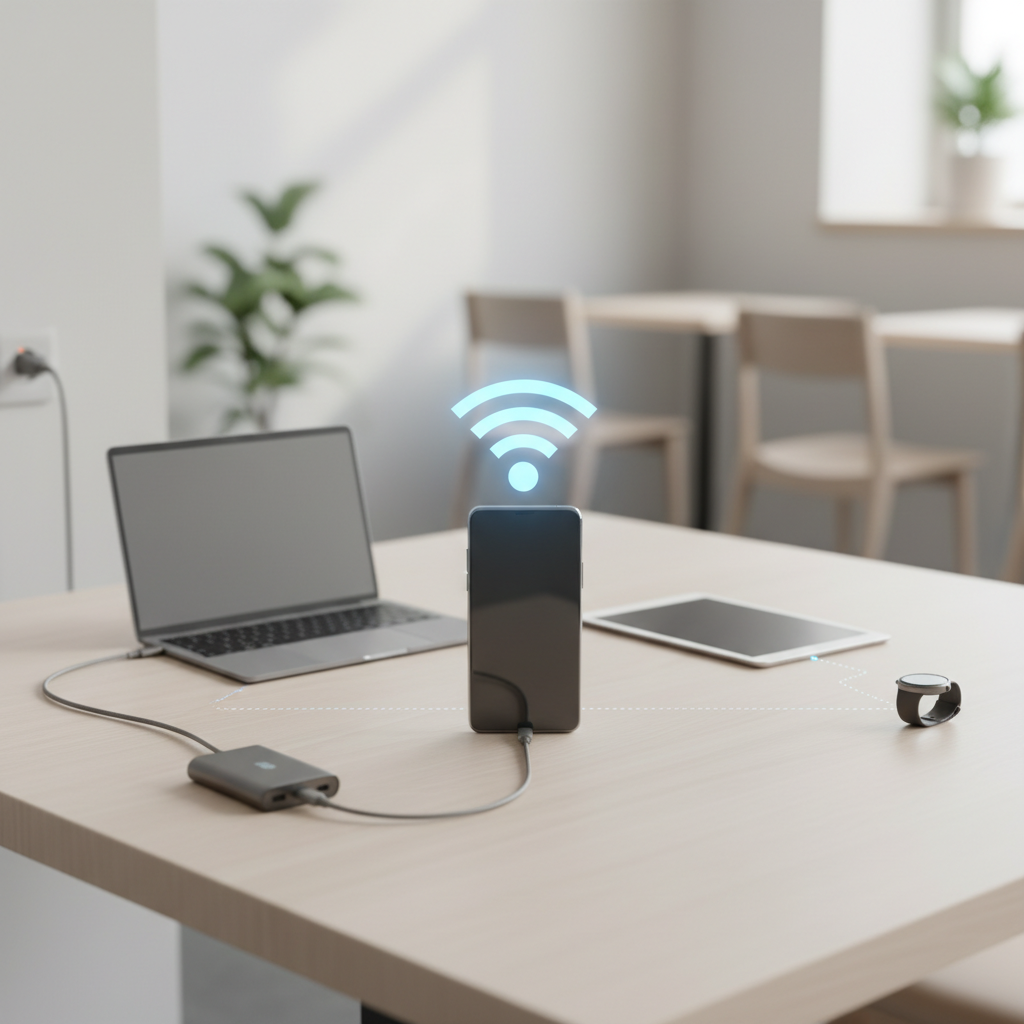
- Nuolat kraukite telefoną: Jei planuojate internetu dalintis ilgiau nei keliasdešimt minučių arba dirbate visą dieną, primygtinai rekomenduojama telefoną prijungti prie sieninio elektros lizdo arba išorinės nešiojamos baterijos (Power Bank).
- Apribokite foninius atnaujinimus: Nešiojamieji kompiuteriai dažnai traktuoja bet kokį „Wi-Fi“ ryšį kaip neribotą namų internetą. Vos tik prisijungus, operacinė sistema (pavyzdžiui, „Windows“) gali pradėti siųstis gigabaitų dydžio atnaujinimus. Kompiuterio tinklo nustatymuose pažymėkite šį ryšį kaip Ribotų duomenų ryšį (Metered connection), kad sustabdytumėte automatinius atsisiuntimus.
- Naudokite laidinį susiejimą, kai tik įmanoma: Jei interneto reikia tik vienam kompiuteriui, prie kurio sėdite, prisijungimas per USB laidą ne tik užtikrina greitesnį ryšį, bet ir sprendžia baterijos problemą, nes kompiuteris per tą patį laidą nuolat krauna jūsų išmanųjį telefoną.
- Išjunkite nenaudojamą funkciją: Tiek „iOS“, tiek „Android“ sistemose yra nustatymas, leidžiantis automatiškai išjungti prieigos tašką, jei prie jo ilgą laiką nėra prijungtas joks įrenginys. Pasirūpinkite, kad ši funkcija būtų aktyvi – tai puiki apsauga nuo bereikalingo baterijos eikvojimo, jei pamiršite išjungti dalinimąsi baigę darbą.
Dažniausiai užduodami klausimai (DUK) apie interneto dalinimąsi
Norėdami išsklaidyti bet kokias likusias vartotojų abejones ir techninius neaiškumus, surinkome ir išsamiai atsakėme į dažniausiai užduodamus klausimus, susijusius su asmeninio prieigos taško naudojimu ir išmaniojo telefono kaip modemo funkcijomis.
Ar galima dalintis internetu iš telefono, kai esu prisijungęs prie vietinio „Wi-Fi“ tinklo?
Dauguma naujesnės kartos „Android“ išmaniųjų telefonų palaiko pažangią „Wi-Fi“ dalinimosi funkciją. Tai reiškia, kad telefonas gali priimti signalą iš vieno „Wi-Fi“ tinklo (pavyzdžiui, viešbučio maršrutizatoriaus) ir veikti kaip kartotuvas, padalindamas tą patį ryšį kitiems jūsų įrenginiams per savo paties sukurtą „Wi-Fi“ tinklą. Tai ypač naudinga vietose, kur suteikiamas slaptažodis galioja tik vienam įrenginiui. Tačiau svarbu atkreipti dėmesį, kad senesni „Android“ telefonai ir dauguma „iPhone“ modelių, vos tik aktyvavus prieigos tašką, automatiškai atjungia priimamą „Wi-Fi“ ir pradeda naudoti jūsų SIM kortelės mobiliuosius duomenis.
Ar mano interneto ryšio sparta sumažės, jei prijungsiu kelis kompiuterius ar telefonus?
Taip, be jokios abejonės. Jūsų išmaniojo telefono gaunamas maksimalus interneto pralaidumas bus padalintas proporcingai visiems tuo metu prijungtiems ir aktyviai naršantiems įrenginiams. Jei prie jūsų telefono bus prisijungę trys žmonės ir vienas iš jų pradės siųstis labai didelį failą arba žiūrėti aukštos 4K raiškos vaizdo įrašą platformoje „YouTube“, kiti du vartotojai akimirksniu pajus reikšmingą puslapių krovimo sulėtėjimą.
Kodėl mano kompiuteris ar planšetė nemato telefono sukurto „Wi-Fi“ tinklo?
Pirmiausia visada patikrinkite, ar telefone tikrai iki galo įjungtas asmeninis prieigos taškas ir ar tinkamas jo pavadinimas. Jei viskas įjungta, bet tinklo vis tiek nėra, problema dažnai kyla dėl transliacijos dažnių juostos. Daugelis naujų telefonų automatiškai kuria tinklą moderniame 5 GHz dažnyje, kurio senesni nešiojamieji kompiuteriai ar biudžetinės planšetės fiziškai nepalaiko. Įeikite į telefono prieigos taško nustatymus ir perjunkite tinklo dažnį į platesnio suderinamumo, standartinį 2.4 GHz dažnį (angl. Maximize Compatibility). Tinklas turėtų nedelsiant atsirasti kompiuterio paieškos sąraše.
Ar dalinimasis internetu papildomai kainuoja?
Pati techninė funkcija, esanti jūsų išmaniajame telefone, yra visiškai nemokama ir giliai integruota į operacinę sistemą. Niekam jokių papildomų mokesčių už mygtuko paspaudimą mokėti nereikia. Tačiau visi duomenys (megabaitai ar gigabaitai), kuriuos sunaudos prie telefono prijungti įrenginiai, yra skaičiuojami ir atskaitomi iš jūsų turimo mobiliojo ryšio plano. Jei neturite sutarties su neribotais duomenimis, turite būti itin atsargūs, nes stacionariuose ar nešiojamuosiuose kompiuteriuose atidaromos pilnos apimties interneto svetainės ir foniniai atnaujinimai duomenis eikvoja nepalyginamai greičiau nei naršymas mobiliajame telefone.
Saugumo užtikrinimas dalinantis ryšiu su kitais įrenginiais
Nors dalinimasis asmeniniu internetu iš savo telefono iš pirmo žvilgsnio atrodo kaip labai kasdienis, nekaltas ir paprastas veiksmas, niekada nereikėtų pamiršti esminių kibernetinio saugumo taisyklių. Kai įjungiate „Wi-Fi“ prieigos tašką, jūs iš esmės paverčiate savo telefoną viešu transliavimo bokštu, kurio skleidžiamą signalą gali matyti visi aplink esantys įrenginiai – kaimynai daugiabutyje, kolegos biure ar nepažįstami žmonės kavinėje. Todėl griežtai nerekomenduojama palikti savo tinklo atviro, be apsaugos kodo. Net jei planuojate internetu dalintis vos penkias minutes su geru draugu, visada naudokite WPA2 arba dar naujesnį WPA3 saugumo protokolą (jis dažniausiai parenkamas automatiškai) ir sukurkite patikimą slaptažodį.
Be slaptažodžio nustatymo, verta žinoti apie galimybę paslėpti savo tinklo pavadinimą (SSID). Kai kuriuose „Android“ telefonuose galima pažymėti varnelę Slėpti mano įrenginį (Hide my device). Tokiu atveju jūsų tinklas nebus rodomas viešuose „Wi-Fi“ paieškos sąrašuose, o norintys prisijungti turės kompiuteryje rankiniu būdu suvesti tikslų tinklo pavadinimą ir po to – slaptažodį. Taip pat reguliariai tikrinkite savo išmaniojo telefono ekraną – tiek „iOS“, tiek „Android“ sistemų viršutinėje būsenos juostoje dažniausiai atsiranda speciali ikona ar spalvota juosta, rodanti, kiek tiksliai įrenginių šiuo metu yra prijungta prie jūsų telefono. Pamatę įtartiną ar nepažįstamą skaičių, pavyzdžiui, matote, kad prisijungę trys įrenginiai, nors dalinatės internetu tik su vienu kompiuteriu, nedelsdami išjunkite prieigos tašką, pakeiskite jo slaptažodį į sudėtingesnį ir tik tuomet vėl aktyvuokite ryšį.