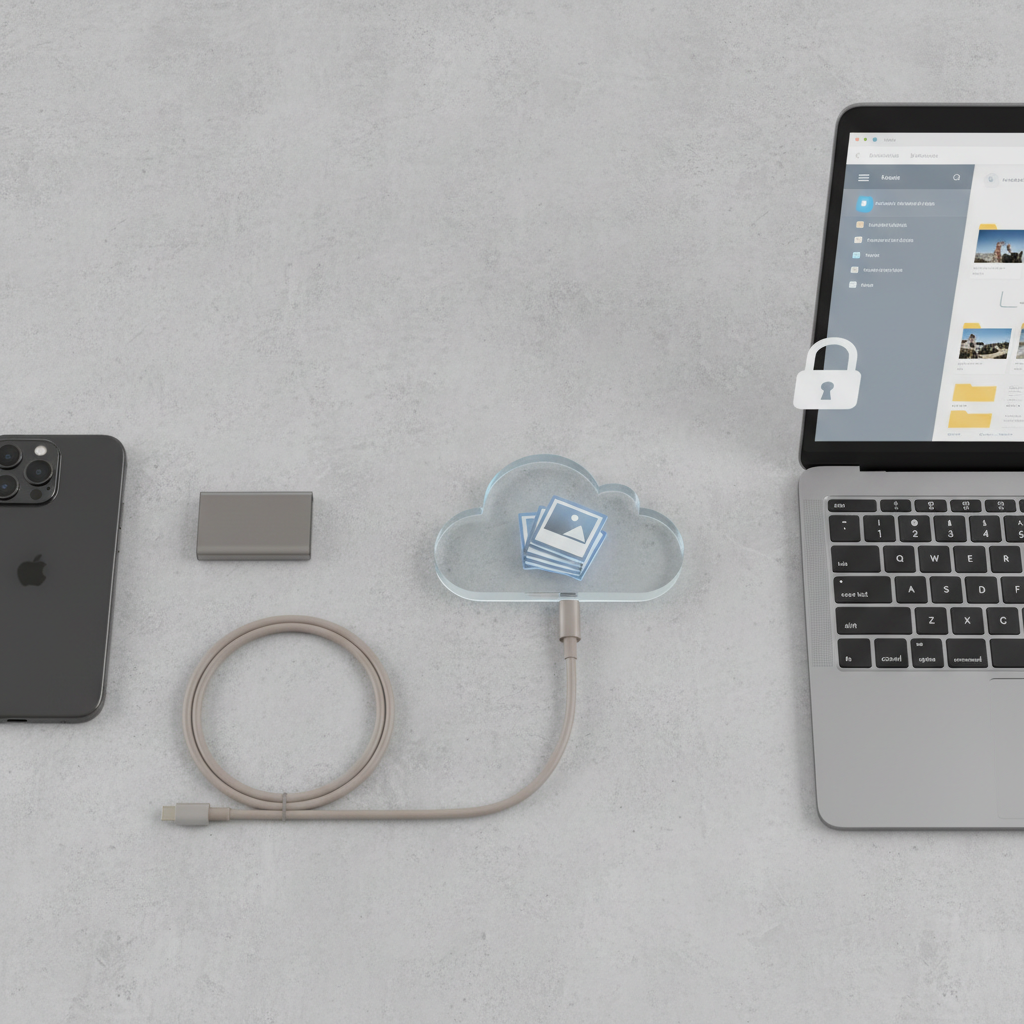
Šiandieniniai išmanieji telefonai tapo mūsų pagrindiniais fotoaparatais, kuriais fiksuojame gražiausias gyvenimo akimirkas, kelionių įspūdžius, svarbius šeimos įvykius bei kasdienes smulkmenas. Tačiau, nepaisant nuolat augančios vidinės išmaniųjų įrenginių atminties talpos, anksčiau ar vėliau susiduriame su neišvengiama problema – laisvos vietos trūkumu. Iššokantis pranešimas apie pilną telefono atmintį dažniausiai pasirodo pačiu netinkamiausiu metu, kai norime užfiksuoti dar vieną svarbų kadrą. Dėl šios priežasties būtina žinoti patikimus, saugius ir greitus būdus, leidžiančius perkelti sukauptą vizualinį turinį į asmeninį kompiuterį. Tai ne tik atlaisvina vietą mobiliajame įrenginyje, bet ir sukuria atsarginę failų kopiją, apsaugančią nuo nenumatyto duomenų praradimo sugedus ar pametus telefoną. Skirtingų operacinių sistemų, tokių kaip „Android“ ar „iOS“, naudotojams prieinami įvairūs sprendimai – nuo tradicinio laidinio ryšio iki modernių debesijos technologijų ir belaidžių duomenų perdavimo platformų.
Proceso sėkmė ir greitis labai priklauso nuo to, kokį duomenų perdavimo kelią pasirinksite, bei kokios apimties failų archyvą ruošiatės migruoti. Svarbu suprasti, kad vaizdo įrašai ir aukštos raiškos nuotraukos užima itin daug skaitmeninės erdvės, todėl perkeliant gigabaitus duomenų, stabilumas ir saugumas tampa esminiais prioritetais. Toliau detaliai aptarsime pačius efektyviausius metodus, kurie padės šią užduotį atlikti greitai, išlaikant pradinę failų kokybę ir išvengiant galimų techninių nesklandumų.
Fizinis laidinis ryšys: Klasikinis ir patikimiausias būdas
Nors gyvename belaidžių technologijų eroje, tiesioginis telefono prijungimas prie kompiuterio naudojant USB laidą vis dar išlieka vienu greičiausių ir saugiausių metodų, ypač kai kalbame apie didelės apimties duomenų perkėlimą. Šis būdas nereikalauja interneto ryšio, nėra priklausomas nuo namų „Wi-Fi“ maršrutizatoriaus pralaidumo ir užtikrina maksimalų privatumą, nes duomenys keliauja tiesiogiai iš vieno įrenginio į kitą be tarpinių serverių.
Perkėlimas iš „Android“ įrenginių į kompiuterį
„Android“ operacinę sistemą naudojantys išmanieji telefonai itin lengvai integruojasi su „Windows“ kompiuteriais. Visas procesas primena paprasto USB atmintuko prijungimą, tačiau tam, kad jis vyktų be klaidų, būtina atlikti kelis nesudėtingus, bet svarbius žingsnius.
- Sujunkite įrenginius USB laidu: Naudokite originalų arba aukštos kokybės duomenų perdavimui skirtą laidą. Pigūs, tik krovimui skirti laidai gali nepalaikyti duomenų mainų, todėl kompiuteris neatpažins telefono.
- Pasirinkite duomenų perdavimo režimą: Telefono ekrane pasirodžius USB ryšio pranešimui, pasirinkite parinktį „Failų perkėlimas“ (angl. File Transfer / MTP). Jei toks pranešimas nepasirodė automatiškai, perbraukite nuo telefono ekrano viršaus žemyn, raskite pranešimą apie USB krovimą ir jį paspaudę pakeiskite nustatymą į failų perdavimą.
- Atidarykite failų naršyklę kompiuteryje: „Windows“ operacinėje sistemoje atverkite „Mano kompiuteris“ (This PC). Ten turėtumėte matyti savo telefono modelio pavadinimą kaip atskirą įrenginį ar diską.
- Raskite nuotraukų aplanką: Telefono vidinėje atmintyje (arba SD kortelėje, jei tokią naudojate) ieškokite aplanko pavadinimu DCIM (Digital Camera Images). Jame esančiame vidiniame aplanke „Camera“ bus saugomos visos jūsų pačių darytos nuotraukos ir filmuota medžiaga.
- Nukopijuokite failus: Pažymėkite norimas nuotraukas, pasirinkite „Kopijuoti“ (Copy) ir įklijuokite (Paste) jas į iš anksto sukurtą tvarkingą aplanką jūsų kompiuterio kietajame diske.
Nuotraukų perkėlimas iš „iPhone“ į „Windows“ arba „Mac“ kompiuterį
„Apple“ įrenginių ekosistema turi savo griežtą specifiką, todėl duomenų perkėlimas priklauso nuo to, kokią kompiuterio operacinę sistemą naudojate. Perkeliant nuotraukas iš „iPhone“ į tos pačios ekosistemos „Mac“ kompiuterį, viskas vyksta itin sklandžiai, tačiau ryšys su „Windows“ sistemomis reikalauja šiek tiek daugiau dėmesio.
- Perkėlimas į „Windows“ kompiuterį: Prijungus „iPhone“ prie kompiuterio per „Lightning“ ar USB-C laidą, telefono ekrane būtina paspausti patvirtinimo mygtuką Patikėti šiuo kompiuteriu (Trust This Computer) ir įvesti savo ekrano atrakinimo PIN kodą. Tai yra saugumo barjeras. Kompiuteryje atsidarius failų naršyklei, „iPhone“ pasirodys kaip „Apple iPhone“ įrenginys. Įėję į vidinę atmintį, rasite DCIM aplankus. Juose nuotraukos būna suskirstytos į daugybę mažesnių sub-aplankų, todėl paieška rankiniu būdu gali varginti. Norint išvengti šių nepatogumų, geriausia pasinaudoti standartine „Windows“ programėle „Photos“, kurioje yra patogi „Importuoti“ (Import) funkcija, automatiškai surenkanti visus kadrus.
- Perkėlimas į „Mac“ kompiuterį: Prijungus telefoną, jūsų „Mac“ kompiuteryje automatiškai atsidarys „Photos“ programa. Joje matysite visas telefone esančias nuotraukas, galėsite jas pažymėti ir paspausti „Import Selected“ (Importuoti pažymėtus). Jei nenorite krauti nuotraukų į „Photos“ biblioteką, bet norite jas matyti kaip paprastus failus atskiruose aplankuose, naudokite kitą standartinę programą „Image Capture“, leidžiančią tiesiogiai perkelti failus į pasirinktą katalogą.
Debesijos paslaugos: Modernus ir automatinis sprendimas
Jei nemėgstate laidų ir ieškote sprendimo, kuris atliktų visą juodą darbą už jus fone, debesijos paslaugos (Cloud Storage) yra pats moderniausias ir patogiausias pasirinkimas. Šios technologijos leidžia sinchronizuoti nuotraukas su nutolusiais galingais serveriais, o vėliau tuos pačius failus pasiekti ir parsisiųsti iš bet kurio įrenginio, turinčio interneto ryšį.
„Google Photos“ pranašumai ir naudojimo instrukcija
Viena populiariausių ir universaliausių platformų pasaulyje yra „Google Photos“ (Google Nuotraukos). Nors ji natūraliai integruota daugelyje „Android“ įrenginių, šią išmanią programėlę lygiai taip pat sėkmingai gali naudoti ir „iOS“ savininkai atsisiuntę ją iš „App Store“. Didžiausias platformos privalumas yra automatinis atsarginių kopijų kūrimas (Auto Backup).
Norėdami perkelti nuotraukas šiuo virtualiu būdu, pirmiausia įsitikinkite, kad telefono programėlės nustatymuose esate įjungę atsarginio kopijavimo funkciją. Kai telefonas prisijungs prie „Wi-Fi“ tinklo (arba mobiliųjų duomenų, jei taip nustatėte), visos naujos nuotraukos bus automatiškai nusiųstos į debesį. Tuomet, sėdėdami prie kompiuterio, atsidarykite bet kurią interneto naršyklę, eikite į „Google Photos“ svetainę ir prisijunkite su ta pačia „Google“ paskyra. Svetainėje galėsite greitai pažymėti šimtus nuotraukų vienu metu pagal datas ir paspaudę atsisiuntimo mygtuką išsaugoti jas kompiuteryje suspaustame ZIP archyve. Verta paminėti, kad visiems vartotojams „Google“ suteikia 15 GB nemokamos vietos, kuri dalijama su „Gmail“ bei „Google Drive“ paslaugomis, todėl sukaupus itin didelį archyvą, gali tekti apsvarstyti papildomos vietos įsigijimą.
„iCloud“ ekosistemos išnaudojimas „Apple“ vartotojams
Naudojantiems „iPhone“ išmaniuosius telefonus, pati logiškiausia debesijos paslauga yra „iCloud“. Įjungus „iCloud Photos“ funkciją telefono „Settings“ (Nustatymai) meniu, visos jūsų galerijos nuotraukos ir vaizdo įrašai bus nuolatos sinchronizuojami su „Apple“ serveriais be jokio papildomo įsikišimo.
Norint peržiūrėti ir perkelti šias nuotraukas į „Windows“ kompiuterį, patogiausia atsisiųsti ir įdiegti oficialią programą „iCloud for Windows“. Prisijungus prie savo unikaliojo „Apple ID“, programa sukurs specialų aplanką jūsų kompiuterio failų naršyklėje, į kurį periodiškai siųs visas telefone padarytas nuotraukas. Vėliau jas iš ten galėsite lengvai nukopijuoti į savo saugų archyvą. „Mac“ kompiuterių vartotojams situacija dar geresnė – naudojant tą patį „Apple ID“, visos naujos nuotraukos žaibiškai atsiranda kompiuterio „Photos“ programoje, vos tik abu įrenginiai prisijungia prie interneto. Atkreipkite dėmesį, kad bazinis „iCloud“ planas suteikia vos 5 GB laisvos erdvės, kurios moderniems 4K vaizdo įrašams greitai pritrūksta.
Belaidžio perkėlimo alternatyvos namų tinkle
Būna situacijų, kai po ranka neturime USB laido, o debesijos paslaugoms nepakanka laisvos vietos, arba tiesiog nenorime siųsti savo privačių, jautrių nuotraukų į trečiųjų šalių serverius. Tokiais atvejais puikiai pasitarnauja vietinio namų tinklo („Wi-Fi“) ir „Bluetooth“ technologijų teikiamos inovacijos, sujungiančios įrenginius, esančius tame pačiame kambaryje.
„AirDrop“ stebuklas „Apple“ įrenginiams
Jeigu turite „iPhone“ telefoną ir bet kurį „Mac“ kompiuterį, „AirDrop“ funkcija neabejotinai yra pats greičiausias ir intuityviausias belaidis perkėlimo būdas. „AirDrop“ naudoja tiesioginę „Wi-Fi“ ir „Bluetooth“ ryšio kombinaciją tarp dviejų įrenginių, todėl perduodamų failų greitis yra stulbinantis, o nuotraukų vaizdo kokybė visiškai nesumažinama. Telefono galerijoje tiesiog pažymėkite norimas nuotraukas, spauskite dalinimosi ikoną (Share), pasirinkite „AirDrop“ ir spustelėkite savo asmeninio kompiuterio pavadinimą. Po kelių sekundžių nuotraukos vizualiai atskries į jūsų kompiuterio Atsisiuntimų (Downloads) aplanką.
Programėlė „Susieti su telefonu“ (Phone Link) „Windows“ sistemoje
Siekdama užtikrinti sklandų darbą tarp įrenginių, „Microsoft“ sukūrė naudingą įrankį „Android“ telefonų savininkams, pavadintą „Phone Link“ (anksčiau geriau žinomą kaip „Your Phone“). Sėkmingai susiejus „Windows“ kompiuterį su išmaniuoju telefonu per tą patį namų „Wi-Fi“ tinklą, galite ne tik atsakyti į SMS žinutes ar matyti pranešimus kompiuterio ekrane, bet ir tiesiogiai naršyti didžiulę telefono nuotraukų galeriją. Vos keliais pelės paspaudimais kompiuteryje galite peržiūrėti naujausius kadrus ir išsaugoti (Save as) juos kietajame diske. Šis įrankis idealiai tinka norint žaibiškai perkelti kelias nuotraukas darbo prezentacijai ar dokumentui, išvengiant ilgų laidų ieškojimo.
Trečiųjų šalių programėlės spartesniam duomenų judėjimui
Jeigu ieškote alternatyvaus, universalaus sprendimo, sklandžiai veikiančio su įvairiomis operacinėmis sistemomis (pavyzdžiui, iš „Android“ į „Mac“ arba iš „iPhone“ į „Windows“), mobiliųjų aplikacijų parduotuvėse gausu specializuotų programėlių. Patikimiausios ir dažniausiai naudojamos yra „Send Anywhere“ bei „ShareMe“.
- „Send Anywhere“: Ši platforma leidžia siųsti failus realiuoju laiku. Telefone pažymėjus nuotraukas, programėlė sugeneruoja unikalų šešių skaitmenų kodą. Kompiuterio naršyklėje atsidarius „Send Anywhere“ svetainę ir suvedus šį kodą, iškart pradedamas tiesioginis atsisiuntimas. Duomenys keliauja tiesiai iš telefono į kompiuterį be ilgo saugojimo serveriuose.
- „ShareMe“: Nors iš pradžių sukurta „Xiaomi“ kompanijos, ši aplikacija puikiai veikia visuose „Android“ įrenginiuose. Programėlė leidžia sukurti laikiną vietinį FTP serverį jūsų telefone. Ekrane parodomas IP adresas, kurį suvedus į kompiuterio failų naršyklę (pavyzdžiui, ftp://192.168.x.x), gaunate pilną ir greitą prieigą prie visos telefono atminties per „Wi-Fi“ tinklą.
Dažniausiai užduodami klausimai (DUK) apie nuotraukų perkėlimą
Perkeliant skaitmeninius failus neretai iškyla įvairių techninių neaiškumų ar trikdžių. Šiame skyriuje apžvelgsime dažniausiai pasitaikančias problemas ir pateiksime konkrečius atsakymus, padėsiančius išvengti galvos skausmo ir duomenų praradimo šio atsakingo proceso metu.
Klausimas: Ar perkeliant nuotraukas per debesijos paslaugas nesuprastėja jų originali kokybė?
Atsakymas: Dažniausiai tai priklauso nuo jūsų pasirinktų programos nustatymų. Pavyzdžiui, naudojant „Google Photos“, sistema siūlo du variantus: vietos taupymo režimą („Storage Saver“), kuris šiek tiek suspaudžia failus sumažindamas jų dydį, ir „Originalios kokybės“ (Original Quality) režimą, kuris išsaugo autentišką vaizdą be jokio apkarpymo. Jeigu norite išlaikyti maksimalų detalumą, nustatymuose visada rinkitės originalią kokybę. Perkeliant nuotraukas fiziniu laidu arba belaidžiu „AirDrop“ metodu, nuotraukų kokybė absoliučiai niekada nėra prarandama, nes siunčiami originalūs, nepakeisti skaitmeniniai failai.
Klausimas: Ką daryti, jeigu kompiuteris visiškai nereaguoja ir nemato prijungto išmaniojo telefono?
Atsakymas: Praktika rodo, kad ši problema dažniausiai kyla dėl dviejų elementarių priežasčių: netinkamo kabelio arba pačios operacinės sistemos nustatymų trūkumo. Pirmiausia, pabandykite pakeisti USB laidą į originalų, tiksliai žinodami, kad jis skirtas duomenų perdavimui, o ne tik baterijos krovimui. Taip pat rekomenduojama įkišti laidą į kitą kompiuterio USB lizdą, geriausia – esantį kompiuterio nugarėlėje, kur lizdai montuojami tiesiai į pagrindinę plokštę. Jei naudojate „Android“ įrenginį, dukart patikrinkite, ar telefono ekrane pasirinkote failų perdavimo režimą (MTP). Kartais „Windows“ sistemoms gali prireikti atnaujinti USB tvarkykles per „Device Manager“ (Įrenginių tvarkytuvę).
Klausimas: Kodėl po sėkmingo perkėlimo iš „iPhone“ į „Windows“ kompiuterį failų naršyklė atsisako atidaryti nuotraukas?
Atsakymas: Pradedant nuo „iOS 11“ versijos, „Apple“ taupydama įrenginio atmintį pradėjo naudoti naujovišką HEIC formatą. Šis formatas išsaugo aukštą vaizdo kokybę užimdamas mažiau vietos, tačiau senesnės „Windows“ programos jo nesupranta ir negali atidaryti. Šią situaciją galima lengvai išspręsti dviem būdais. Pirmas – atsisiųsti oficialų priedą „HEIF Image Extensions“ iš „Microsoft Store“ parduotuvės, kad jūsų kompiuteris išmoktų skaityti šį inovatyvų formatą. Antras būdas, kurį galite atlikti dar prieš perkėlimą – pakeisti paties telefono nustatymus. Eikite į Nustatymai > Nuotraukos (Settings > Photos) ir pačioje apačioje, skiltyje „Transfer to Mac or PC“ (Perkelti į Mac ar PC), vietoje „Keep Originals“ pasirinkite „Automatic“. Taip telefonas kopijavimo metu pats konvertuos sunkiai skaitomus HEIC failus į visur atidaromus ir suderinamus standartinius JPG formato failus.
Klausimas: Ar saugu trinti nuotraukas iš telefono iškart, kai baigiamas perkėlimo procesas?
Atsakymas: Skubėti griežtai nerekomenduojama. Prieš ištrinant originalius kadrus iš mobiliojo įrenginio, privalu atidaryti bent kelis atsitiktinius failus kompiuteryje ir įsitikinkite, kad jie sėkmingai atsidaro, nėra pažeisti ar sustoję kopijuotis ties puse failo. IT specialistai pataria iškart padaryti ką tik perkeltų nuotraukų papildomą atsarginę kopiją išoriniame diske ir tik tuomet, užsitikrinus failų saugumą, drąsiai atlaisvinti vietą išmaniajame telefone.
Efektyvus nuotraukų archyvo valdymas ir ilgalaikė apsauga
Sėkmingas ir greitas failų perkėlimas iš mobiliojo įrenginio į stacionarųjį ar nešiojamąjį kompiuterį yra tik pusė atlikto darbo. Kai jūsų kompiuterio diske atsiduria tūkstančiai failų pavadinimais, sudarytais iš atsitiktinių raidžių ir skaičių kombinacijų, surasti konkrečią nuotrauką iš praėjusių metų atostogų ar šeimos šventės tampa tikru iššūkiu, atimančiu daug brangaus laiko. Tinkamas skaitmeninio archyvo organizavimas reikalauja šiek tiek pastangų pačioje pradžioje, tačiau ilgalaikėje perspektyvoje tai atsiperka su kaupu, leidžiant greitai, tvarkingai ir be menkiausio vargo naviguoti asmeniniuose atsiminimuose.
Vienas iš efektyviausių asmeninio archyvo katalogavimo metodų yra griežtos chronologinės ir teminės struktūros apjungimas. Kompiuterio kietajame diske sukurkite vieną pagrindinį, bazinį aplanką, pavyzdžiui, „Asmeninės nuotraukos“. Šio aplanko viduje kurkite atskirus sub-aplankus kiekvieniems metams: „2022“, „2023“, „2024“. Gilinantis toliau, metų aplankų viduje failus reikėtų skirstyti pagal mėnesius arba konkrečius, svarbius įvykius, laikantis labai aiškios ir nuoseklios pavadinimų suteikimo taisyklės: „Metai_Mėnuo_Diena – Įvykio pavadinimas“ (pavyzdžiui, „2024_07_15 – Atostogos Italijoje“ ar „2023_12_24 – Kūčios“). Toks loginis vardų suteikimo standartas garantuoja, kad net ir persikėlus į naują kompiuterį ar išmaišius failus, bet kuri operacinė sistema juos visuomet automatiškai išrikiuos taisyklinga chronologine tvarka nuo seniausių iki naujausių.
Masiniam nuotraukų pervardijimui, kad nereikėtų keisti kiekvieno failo pavadinimo atskirai, galima naudoti specializuotas nemokamas programas, tokias kaip „Bulk Rename Utility“ arba profesionalią „Adobe Bridge“. Šios programos leidžia akimirksniu pakeisti tūkstančių failų pavadinimus, pridedant tikslias datas ar vietovių pavadinimus, nuskaitant failuose esančius vidinius meta duomenis (EXIF informaciją). Ne mažiau svarbus aspektas visame šiame procese yra nereikalingų kadrų pašalinimas. Šis procesas, dažnai vadinamas skaitmenine higiena, reiškia, kad perkėlus visą nuotraukų archyvą iš telefono, turėtumėte skirti kelias valandas peržiūrai ir negailestingai ištrinti susiliejusias, nepavykusias nuotraukas, atsitiktines ekrano kopijas (screenshots) ir serijiniu būdu darytus identiškus dublikatus. Tai atlikę, ne tik sutaupysite gigabaitus vertingos laisvos vietos, bet ir išlaikysite švarią, itin estetišką ir įdomią peržiūrėti asmeninę galeriją.
Galiausiai, būtina suvokti vieną neginčijamą faktą – jokio kompiuterio kietasis diskas nėra visiškai apsaugotas nuo gedimų. Mechaniniai susidėvėjimai, netikėti elektros tinklo šuoliai ar pavojingos kenkėjiškos programos, tokios kaip išpirkos reikalaujantys virusai (ransomware), gali per sekundę negrįžtamai sunaikinti dešimtmečius kruopščiai kauptus prisiminimus. Būtent todėl IT saugumo ekspertai primygtinai rekomenduoja laikytis auksinės 3-2-1 atsarginių kopijų kūrimo taisyklės. Ji nurodo, kad privalote turėti mažiausiai tris svarbių failų kopijas: dvi iš jų laikyti skirtingose laikmenose namuose (pavyzdžiui, kompiuterio vidiniame diske ir atskirame išoriniame diske stalčiuje), o vieną – visiškai kitoje fizinėje vietoje, geriausia – šifruotoje debesijos platformoje. Išoriniai SSD (Solid State Drive) tipo diskai šiuo metu yra pripažįstami kaip vienas patikimiausių ir greičiausių pasirinkimų ilgalaikiam duomenų archyvavimui namų sąlygomis. Skirtingai nei senesni HDD diskai, jie neturi jokių judančių mechaninių dalių, todėl yra itin atsparūs netyčiniams smūgiams ar kritimams, o jų failų įrašymo greitis leidžia didžiulius atsarginius archyvus sukurti vos per kelias minutes. Finansinė investicija į tokią kokybišką laikmeną yra minimali, lyginant su neįkainojama emocine verte, kurią jūsų šeimai saugo per visą gyvenimą sukauptos skaitmeninės nuotraukos.