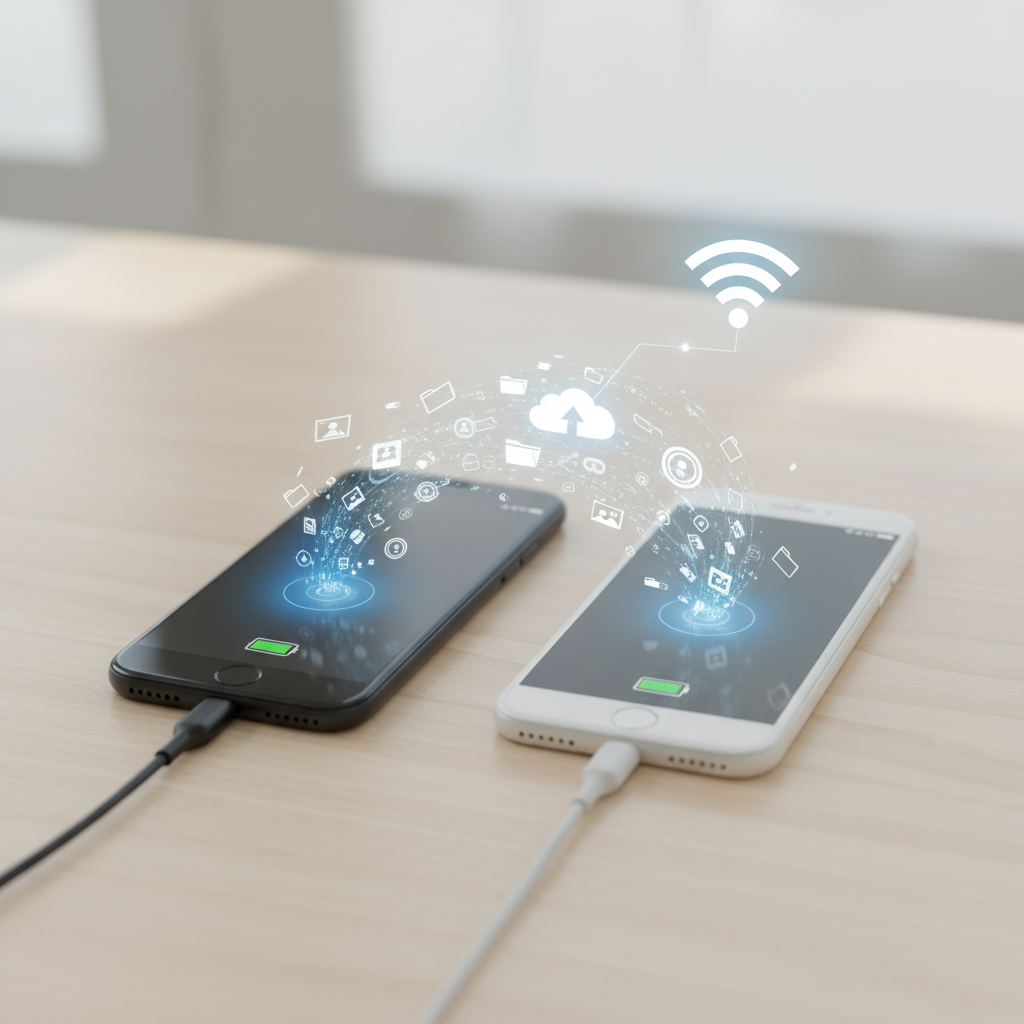
Naujo išmaniojo telefono įsigijimas visada teikia džiaugsmą ir atveria naujas galimybes, tačiau tas jaudulys dažnai atslūgsta vos pagalvojus apie laukiantį iššūkį – visų asmeninių duomenų, kontaktų, nuotraukų ir programėlių perkėlimą iš senojo įrenginio į naująjį. Anksčiau šis procesas reikalavo laidų, kompiuterio, specialių programų ir nemažai techninių žinių, o neretai baigdavosi prarastais adresatais ar dingusiais svarbiais failais. Šiandien technologijos pažengė tiek, kad visą savo skaitmeninį gyvenimą galite perkelti vos per kelias minutes, naudodami belaidį ryšį ir išmaniąsias gamintojų sukurtas sistemas. Nesvarbu, ar esate ištikimas vienos operacinės sistemos gerbėjas, ar nusprendėte pereiti į visiškai kitą stovyklą, šis procesas tapo intuityvus ir prieinamas kiekvienam vartotojui. Žemiau pateikiamas išsamus gidas, kuriame detaliai aptarsime pačius efektyviausius ir paprasčiausius metodus, padėsiančius perkelti informaciją greitai, saugiai ir be jokio streso.
Svarbiausi žingsniai prieš pradedant duomenų perkėlimą
Nors duomenų kopijavimas ir perkėlimas šiais laikais yra beveik visiškai automatizuotas, tinkamas pasiruošimas padės išvengti bet kokių netikėtumų. Prieš pradedant spausti mygtukus, būtina atkreipti dėmesį į kelis esminius faktorius, kurie užtikrins sklandų procesą.
- Baterijos įkrova: Abu išmanieji telefonai turi būti įkrauti bent iki 80 procentų. Geriausia praktika – juos prijungti prie elektros maitinimo šaltinio viso proceso metu. Jei senasis arba naujasis telefonas išsikraus viduryje perkėlimo, duomenys gali būti sugadinti, o procesą teks pradėti iš naujo.
- Interneto ryšys: Užtikrinkite, kad abu įrenginiai būtų prijungti prie to paties, stabilaus ir greito belaidžio namų „Wi-Fi“ tinklo. Mobiliųjų duomenų naudojimas griežtai nerekomenduojamas, nes perkeliamų failų apimtys dažnai siekia dešimtis ar net šimtus gigabaitų.
- Šiukšlių išvalymas: Prieš perkeldami duomenis, peržiūrėkite savo senąjį telefoną. Ištrinkite nenaudojamas programėles, senus ir nereikalingus vaizdo įrašus bei išvalykite atsisiuntimų aplanką. Kuo mažiau nereikalingų duomenų turėsite, tuo trumpiau truks visas perkėlimo procesas.
- Programinės įrangos atnaujinimas: Patikrinkite, ar senajame telefone įdiegta naujausia prieinama operacinės sistemos versija. Tai padės išvengti suderinamumo problemų su naujuoju įrenginiu.
- Atsarginė kopija debesyje: Nors tiesioginis duomenų perkėlimas iš telefono į telefoną yra labai saugus, visada protinga sukurti atsarginę kopiją debesyje (naudojant „Google Drive“ arba „iCloud“), kad įvykus nenumatytai techninei klaidai neprarastumėte neįkainojamų nuotraukų ar svarbių kontaktų.
Sklandus perėjimas tarp „Android“ išmaniųjų telefonų
Jei keičiate savo seną „Android“ išmanųjį telefoną į visiškai naują „Android“ įrenginį, turite net kelis itin patogius pasirinkimus. Pati „Google“ operacinė sistema turi integruotus ir patikimus įrankius, tačiau konkrečių telefonų gamintojai dažnai siūlo ir savo specializuotas programėles, kurios šį procesą dar labiau palengvina ir optimizuoja pagal jų pačių kuriamą vartotojo sąsają.
Oficialus „Google“ sąrankos metodas
Tai pats universaliausias ir bene dažniausiai naudojamas būdas, puikiai veikiantis nepriklausomai nuo to, kokio gamintojo telefonus (pavyzdžiui, iš „Motorola“ į „Sony“ ar iš „Nokia“ į „Google Pixel“) naudojate. Jums reikės tik aktyvios jūsų „Google“ paskyros ir abiejų telefonų.
- Įjunkite naująjį telefoną ir atidžiai sekite pradinius ekrane pateikiamus nurodymus, kol pasieksite skiltį pavadinimu „Kopijuoti programas ir duomenis“.
- Pasirinkite parinktį kopijuoti duomenis iš senojo įrenginio. Naujajame telefone pasirodys instrukcija su prašymu pasiimti senąjį telefoną, o senajame dažniausiai automatiškai iššoks pranešimas apie galimą naujo įrenginio sąranką.
- Jeigu pranešimas neatsiranda, senajame telefone atidarykite oficialią „Google“ programėlę ir paieškos laukelyje tiesiog įveskite komandą „Set up my device“ (Nustatyti mano įrenginį).
- Ekrane pasirodys saugumo kodai ir formos. Patvirtinkite, kad abu įrenginius sujungiantis kodas sutampa, ir detaliai pasirinkite, kuriuos duomenis (kontaktus, SMS žinutes, nuotraukų galeriją, programėles, skambučių istoriją) norite perkelti į naują išmanųjį.
- Patvirtinkite pasirinkimą ir palaukite, kol procesas bus baigtas. Perdavimo laikas priklauso išimtinai nuo duomenų kiekio ir jūsų interneto maršrutizatoriaus pralaidumo.
Gamintojų sukurtos išmaniosios perkėlimo programėlės
Daugelis didžiųjų rinkos žaidėjų sukūrė savo unikalias programėles, kurios leidžia perkelti net ir tokius labai specifinius nustatymus kaip žadintuvai, namų ekrano ikonų išdėstymas, ekrano fonai ar išsaugoti „Wi-Fi“ tinklų slaptažodžiai. Jei perkate naują „Samsung“ telefoną, neabejotinai naudokite „Smart Switch“ programėlę. Ji veikia tiek laidiniu (naudojant USB-C laidą), tiek belaidžiu būdu ir yra viena tobuliausių rinkoje. Norintiems persikelti savo gyvenimą į „Xiaomi“ įrenginį, geriausiai tiks „Mi Mover“ sprendimas, o „OnePlus“ ar „Oppo“ vartotojams skirta patogi „Clone Phone“ aplikacija. Visos šios gamintojų programėlės veikia beveik identišku principu: senajame telefone iš programėlių parduotuvės parsisiunčiate atitinkamą aplikaciją, nuskenuojate naujajame telefone rodomą unikalų QR kodą, pažymite norimus perkelti failus ir laukiate, kol įrenginiai susikalbės tarpusavyje.
Informacijos perkėlimas „Apple“ ekosistemoje
„Apple“ visada garsėjo savo uždara, bet itin stabilia ir nepriekaištingai veikiančia vartotojų ekosistema. Keičiant seną „iPhone“ į naujesnį modelį, vartotojo patirtis yra tiesiog tobula dėl specialios, giliai į operacinę sistemą integruotos „Greitosios pradžios“ (Quick Start) funkcijos.
„Greitoji pradžia“ („Quick Start“) metodas
Tai greičiausias ir labiausiai intuityvus būdas perkelti absoliučiai viską – nuo nuotraukų archyvo iki sudėtingų elektroninio pašto paskyrų nustatymų bei išsaugotų „Safari“ naršyklės skirtukų.
- Įjunkite visiškai naująjį „iPhone“ ir padėkite jį visai šalia senojo. Prieš tai įsitikinkite, kad senajame telefone yra įjungtas „Bluetooth“ ryšys bei prisijungta prie „Wi-Fi“.
- Senojo „iPhone“ ekrane lyg burtų keliu automatiškai pasirodys pranešimas, siūlantis naudoti jūsų dabartinį „Apple ID“ naujojo įrenginio pradinei sąrankai. Bakstelėkite mygtuką „Tęsti“.
- Naujojo telefono ekrane pasirodys sferinė, mėlynai judanti animacija. Paimkite senąjį telefoną ir jo kamera nuskenuokite šią animaciją naujojo ekrane, lyg darytumėte įprastą nuotrauką.
- Sistema paprašys įvesti senojo telefono ekrano atrakinimo PIN kodą tiesiai į naująjį įrenginį. Tai svarbus saugumo žingsnis.
- Sekite tolimesnius asmeninius nurodymus (pavyzdžiui, nuskaitykite savo veidą per „Face ID“ sąranką) ir pasirinkite „Transfer from iPhone“ (Perkelti iš iPhone) parinktį.
Duomenų perkėlimo metu abu išmanieji įrenginiai turi būti palikti ramybėje, gulėti šalia vienas kito ir būti prijungti prie maitinimo šaltinio, kad procesas nenutrūktų. Šis pažangus metodas nukopijuoja įrenginį vienas prie vieno, todėl naujasis telefonas, vos jį įjungus, atrodys vizualiai ir funkciškai identiškai senajam.
Kaip pakeisti operacinę sistemą be duomenų praradimo?
Perėjimas iš „Android“ stovyklos į „iOS“ arba atvirkščiai praeityje vartotojams keldavo daugiausiai galvos skausmo ir atbaidydavo nuo noro išbandyti kitus įrenginius. Tačiau dabar abi technologijų milžinės sukūrė patikimus įrankius, padedančius lengvai prisivilioti naujus vartotojus, todėl migracijos procesas tapo nepalyginamai paprastesnis ir aiškesnis.
Iš „Android“ išmaniojo į „iPhone“
Jei po ilgų metų su „Android“ nusprendėte išbandyti „Apple“ produkciją, jums reikės savo „Android“ telefone apsilankyti „Google Play“ parduotuvėje ir atsisiųsti oficialią programėlę „Move to iOS“ (Pereiti į iOS).
- Pradėkite naujo ir dar nekonfigūruoto „iPhone“ sąranką, atidžiai spauskite „Tęsti“, kol pasieksite ekraną pavadinimu „Programos ir duomenys“.
- Šiame meniu pasirinkite parinktį „Perkelti duomenis iš Android“.
- Tuomet senajame „Android“ telefone atidarykite naujai įdiegtą programėlę „Move to iOS“, sutikite su naudojimo sąlygomis ir suteikite programėlei reikiamus leidimus (prieigą prie kontaktų, failų).
- Naujojo „iPhone“ ekrane netrukus pasirodys unikalus šešių ar dešimties skaitmenų kodas. Įveskite šį sugeneruotą kodą senajame „Android“ telefone.
- Atsidariusiame lange atidžiai pasirinkite, ką tiksliai norite perkelti: adresatų sąrašą, SMS žinučių istoriją, nuotraukas ir vaizdo įrašus, interneto naršyklės žymes, elektroninio pašto paskyras ir net kalendoriaus įrašus. Svarbu paminėti, kad „WhatsApp“ pokalbių istorija taip pat sėkmingai gali būti perkelta, jei naudosite būtent šį oficialų „Apple“ siūlomą metodą ir niekur neskubėsite.
Iš „iPhone“ į „Android“ platformą
Jei pavargote nuo uždaros ekosistemos ir grįžtate ar pirmą kartą pereinate prie atvirosios „Android“, pati „Google“ įmonė siūlo labai patogų sprendimą. Visas procesas prasideda nuo jūsų senojo „iPhone“ paruošimo.
- Jei naudojate modernius „Android“ modelius (su įdiegta „Android 12“ ar dar naujesne operacinės sistemos versija), galite tiesiog tiesiogiai prijungti savo „iPhone“ prie „Android“ telefono fiziniu laidu (naudojant „Lightning“ į USB-C arba USB-C į USB-C laidą). Tai pats greičiausias, patikimiausias ir mažiausiai interneto duomenų reikalaujantis būdas, kurio metu ekrane tereikia patvirtinti leidimą kopijuoti failus.
- Jei tinkamo laido neturite arba nenorite jo pirkti, procesą galite atlikti per debesiją. Atsisiųskite „Google Drive“ programėlę iš „App Store“ į savo „iPhone“, prisijunkite su asmenine „Google“ paskyra, eikite į aplikacijos nustatymus ir pasirinkite skiltį „Atsarginė kopija“ (Backup). Žymimuosiuose langeliuose pasirinkite atsarginę kontaktų, kalendoriaus įvykių ir visų nuotraukų kopiją, bei paleiskite sinchronizaciją.
- Kai sinchronizacija bus baigta, naujajame „Android“ telefone pradinės sąrankos metu tiesiog prisijunkite su ta pačia „Google“ paskyra, ir visi debesyje išsaugoti duomenys bus automatiškai atsiųsti ir integruoti į sistemą. Ypatingai svarbu: prieš atsisakydami „iPhone“, nepamirškite jo nustatymuose išjungti „iMessage“ bei „FaceTime“ paslaugų, kad ateityje iš kitų „Apple“ vartotojų siunčiamos žinutės sėkmingai pasiektų jūsų naująjį „Android“ SMS formatu.
Slaptažodžiai, bankininkystė ir dviejų veiksnių autentifikavimas
Nors nuotraukos, skambučių istorija ir kontaktai perkeliami itin lengvai, tam tikra jautri asmeninė informacija reikalauja papildomo, rankinio jūsų dėmesio dėl labai griežtų šiuolaikinių saugumo reikalavimų. Išmaniojo įrenginio pakeitimas visada tiesiogiai paliečia jūsų finansines programėles ir aukščiausio lygio paskyrų apsaugą.
Verta įsidėmėti, kad bankininkystės programėlės (pavyzdžiui, „Swedbank“, „SEB“, „Luminor“ ar „Revolut“) ir elektroninio asmens tapatybės patvirtinimo sprendimai (tokie kaip „Smart-ID“ ar „Mobile-ID“) dėl tarptautinių saugumo standartų ir pinigų plovimo prevencijos niekada automatiškai neperkelia jūsų aktyvių prisijungimo sesijų. Jums reikės iš naujo atidaryti ir aktyvuoti šias programėles naujajame telefone. Prieš ištrinant bet kokius duomenis iš senojo įrenginio, šimtu procentų įsitikinkite, kad vis dar turite visus reikiamus kodus (PIN korteles, fizinius kodų generatorius ar kitus prisijungimo duomenis), kad galėtumėte iš naujo saugiai patvirtinti savo tapatybę. Kalbant konkrečiai apie populiarųjį „Smart-ID“, stipriai rekomenduojama senajame telefone sugeneruoti ir patvirtinti naują paskyrą, skirtą naujajam telefonui, naudojant biometrinius duomenis arba senąją, dar aktyvią paskyrą, užuot vėliau vargus su bankiniais kodais.
Jei savo kasdienybėje naudojate dviejų veiksnių autentifikavimo programėles (pvz., „Google Authenticator“, „Microsoft Authenticator“ ar „Authy“), būtinai, dar prieš atsisveikinant su senuoju telefonu, eksportuokite visas savo saugomas paskyras į naująjį įrenginį. Tai dažniausiai daroma pačioje programėlėje atidarius nustatymus ir pasirinkus „Export accounts“ funkciją, kuri sugeneruoja specialų QR kodą. Kitu atveju galite labai ilgam ar net negrįžtamai prarasti prieigą prie savo svarbaus el. pašto, verslo socialinių tinklų profilių ar kriptovaliutų piniginių.
Dažniausiai užduodami klausimai (DUK)
Net ir turint aiškias, detalias instrukcijas, vartotojams proceso metu ar prieš jį dažnai kyla labai praktinių, specifinių klausimų. Žemiau pateikiame išsamius atsakymus į tuos klausimus, kurie iškyla dažniausiai išmaniųjų technologijų pasaulyje keičiant savo pagrindinį telefoną.
Ar persikels mano visos nuotraukos ir vaizdo įrašai?
Taip, naudojant visus pagrindinius oficialius perkėlimo metodus („Smart Switch“, „Quick Start“, „Move to iOS“ ar pačios „Google“ laidinį perkėlimo įrankį), visos jūsų telefone fiziškai saugomos nuotraukos ir vaizdo įrašai bus pilnai nukopijuoti į naująjį įrenginį be kokybės praradimo. Tačiau svarbu atkreipti dėmesį, jei jūsų medijos failai ilgą laiką buvo saugomi tik debesyje (pvz., dėl vietos trūkumo buvote įjungę „Google Photos“ ar „iCloud“ optimizavimą) ir nėra realiai atsiųsti į fizinę telefono vidinę atmintį, jie nebus tiesiogiai kopijuojami iš įrenginio į įrenginį. Tokiu atveju nerimauti nereikia – jie paprasčiausiai vėl bus pasiekiami naujajame telefone iškart, kai tik parsisiųsite atitinkamą debesijos programėlę ir prisijungsite prie savo paskyros su interneto ryšiu.
Ką daryti, jei duomenų perkėlimo procesas netikėtai nutrūksta?
Jei procesas staiga sustojo arba nutrūko dėl išsikrovusios telefono baterijos, trumpam dingusio ar nestabilaus „Wi-Fi“ ryšio, ar tiesiog nenumatytos programinės įrangos klaidos, svarbiausia – nepanikuokite. Dažniausiai tokiu atveju naujajame telefone teks atlikti gamyklinių nustatymų atkūrimą per nustatymų meniu ir, įrenginiui persikrovus, pradėti visą sąrankos procesą nuo pat pradžių. Jūsų originalūs duomenys senajame telefone yra visiškai saugūs ir niekur nedingsta, kol jūs patys rankiniu būdu jų neištrinate.
Ar reikia išimti ir perdėti SIM kortelę prieš pradedant perkelti duomenis?
SIM kortelės fizinė vieta nėra kritinė ir netrukdo pradiniam duomenų perkėlimui. Jūs galite perkelti visus failus ir programėles net ir neįdėję savo SIM kortelės į naująjį telefoną, naudodami išimtinai tik namų „Wi-Fi“ ryšį. Tačiau praktiškai visada rekomenduojama SIM kortelę perdėti į naująjį įrenginį dar prieš pradedant visą procesą. Taip daroma tam, kad operacinė sistema iškart galėtų atpažinti jūsų operatorių, atnaujinti mobilaus ryšio nustatymus, aktyvuoti „iMessage“ paslaugą (jei tai „Apple“ įrenginys) ar susieti jūsų asmeninį telefono numerį su „Google“ paskyros apsaugos paslaugomis.
Ar prarasiu duomenis senajame telefone, kai viskas bus sėkmingai atlikta?
Ne, jokiu būdu. Duomenų perkėlimo procesas iš tikrųjų yra paprastas duomenų kopijavimas, o ne funkcija „iškirpti ir įklijuoti“. Visi jūsų kontaktai, failai, nuotraukos ir programėlės liks senajame telefone visiškai nepaliesti. Tik tada, kai patys išbandysite naująjį įrenginį, įsitikinsite, kad viskas sėkmingai perkelta, atsidaro ir sklandžiai veikia naujame ekrane, galite saugiai pradėti trinti informaciją iš senojo telefono ir ruošti jį perleidimui kitam žmogui.
Saugumo užtikrinimas ir senojo įrenginio paruošimas naujam gyvenimui
Sėkmingai atlikus visus anksčiau aprašytus žingsnius ir matant visus savo mylimus kadrus, svarbius darbo kontaktus bei mėgstamiausias programėles šviečiant naujame telefone, apima natūralus palengvėjimas. Tačiau jūsų technologinis darbas dar nėra visiškai baigtas. Kadangi duomenų kopijavimas nereiškia, kad jie automatiškai dingsta iš ankstesnio įrenginio atminties, jūs turite imtis asmeninės atsakomybės už savo skaitmeninio privatumo ir informacijos saugumą.
Pirmiausia, specialistai rekomenduoja skirti bent kelias dienas naujojo įrenginio testavimui. Neskubėkite aklai ir skubotai trinti senojo telefono atminties. Naudokitės savo naujuoju išmaniuoju bent keletą dienų pilnu pajėgumu: atidarykite elektroninį paštą, patikrinkite, ar tikrai pilnai veikia visos banko ir lojalumo programėlės, peržiūrėkite svarbiausius kontaktus ir atidarykite savo užrašinę. Kartais tam tikrų, ypač retesnių, programėlių specifiniai duomenys gali būti nesinchronizuoti iki pat galo dėl serverių klaidų, todėl jūsų senasis įrenginys šiuo pereinamuoju laikotarpiu pasitarnaus kaip pati patikimiausia atsarginė kopija.
Kai būsite šimtu procentų visiškai tikri, kad nieko netrūksta ir esate pasiruošę atsisveikinti su senuoju aparatu, privalote atlikti pilną gamyklinių nustatymų atkūrimą (angliškai žinomą kaip Factory Reset) senajame įrenginyje. Neužtenka vien rankiniu būdu po vieną ištrinti nuotraukas galerijoje ar tiesiog atsijungti nuo „Facebook“ ir „Instagram“ socialinių tinklų. Gamyklinių nustatymų atkūrimo procedūra kriptografiškai užšifruoja ir giliai ištrina visą failų sistemą, paverčiant jūsų buvusį asmeninį skaitmeninį turtą neatkuriama, beverte duomenų mase bet kam, kas bandytų ją atkurti. Tai yra ypač ir kritiškai svarbu, jeigu ketinate savo telefoną parduoti internetiniuose skelbimuose, atiduoti naudotis šeimos nariui, perleisti labdarai arba tiesiog priduoti į artimiausią elektronikos perdirbimo punktą.
Tačiau prieš spaudžiant atkūrimo mygtuką, būtina atkreipti dėmesį į dar vieną saugumo niuansą. „Android“ operacinę sistemą turinčiuose įrenginiuose prieš trinant duomenis būtina pirma eiti į nustatymus ir rankiniu būdu atsijungti nuo savo pagrindinės „Google“ paskyros. Tuo tarpu „iPhone“ telefonuose privaloma išjungti „Find My iPhone“ (Surasti mano iPhone) funkciją ir taip pat atsijungti nuo savo asmeninio „Apple ID“. Jeigu šio žingsnio nepadarysite, aparatinėje įrangoje įsijungs griežtas apsaugos nuo vagystės užraktas (Activation Lock arba FRP). Tokiu atveju naujasis telefono savininkas ar net jūs patys ateityje tiesiog negalėsite pradėti naudotis įrenginiu, kol neįvesite senojo savininko, tai yra jūsų, slaptažodžių, net ir po gamyklinių nustatymų atkūrimo.
Apibendrinant visus šiuos procesus galima drąsiai teigti, jog šiuolaikinės technologijos visiškai eliminavo baimę, anksčiau lydėjusią sprendimą keisti asmeninius įrenginius. Griežtai laikydamiesi šiame detaliame gide išvardintų ekspertų rekomendacijų, nuolat stebėdami baterijos įkrovą ir turėdami stabilų, greitą interneto ryšį savo namuose, galite drąsiai ir užtikrintai persikelti visą savo ilgai kauptą skaitmeninį gyvenimą į visiškai naują erdvę be jokių brangiai kainuojančių IT specialistų, meistrų ar draugų pagalbos. Rinkitės išmanius, pačių gamintojų kruopščiai sukurtus ir ištobulintus įrankius, neskubėkite atlikdami žingsnius ir pilnavertiškai mėgaukitės visais naujojo įrenginio teikiamais privalumais bei greičiu jau pačią pirmąją jo įsigijimo dieną.